

Quand
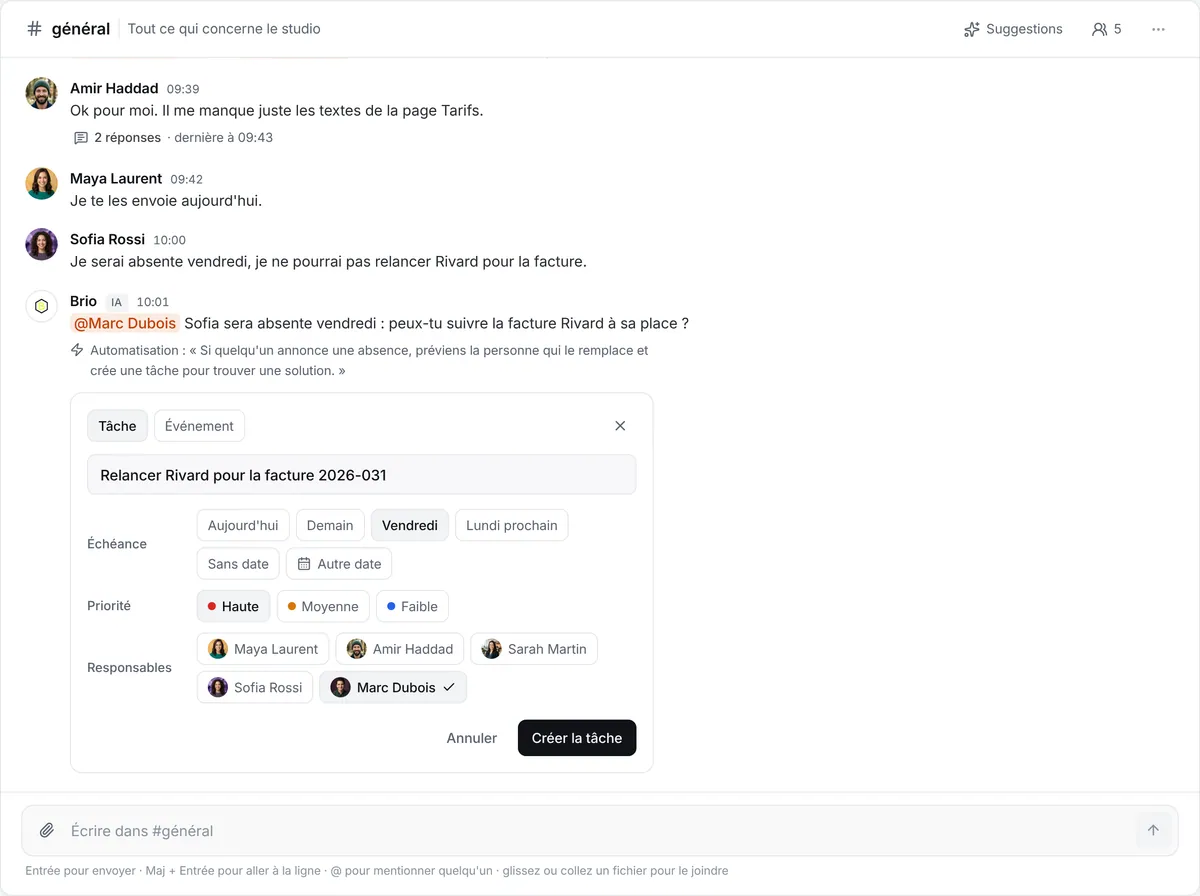
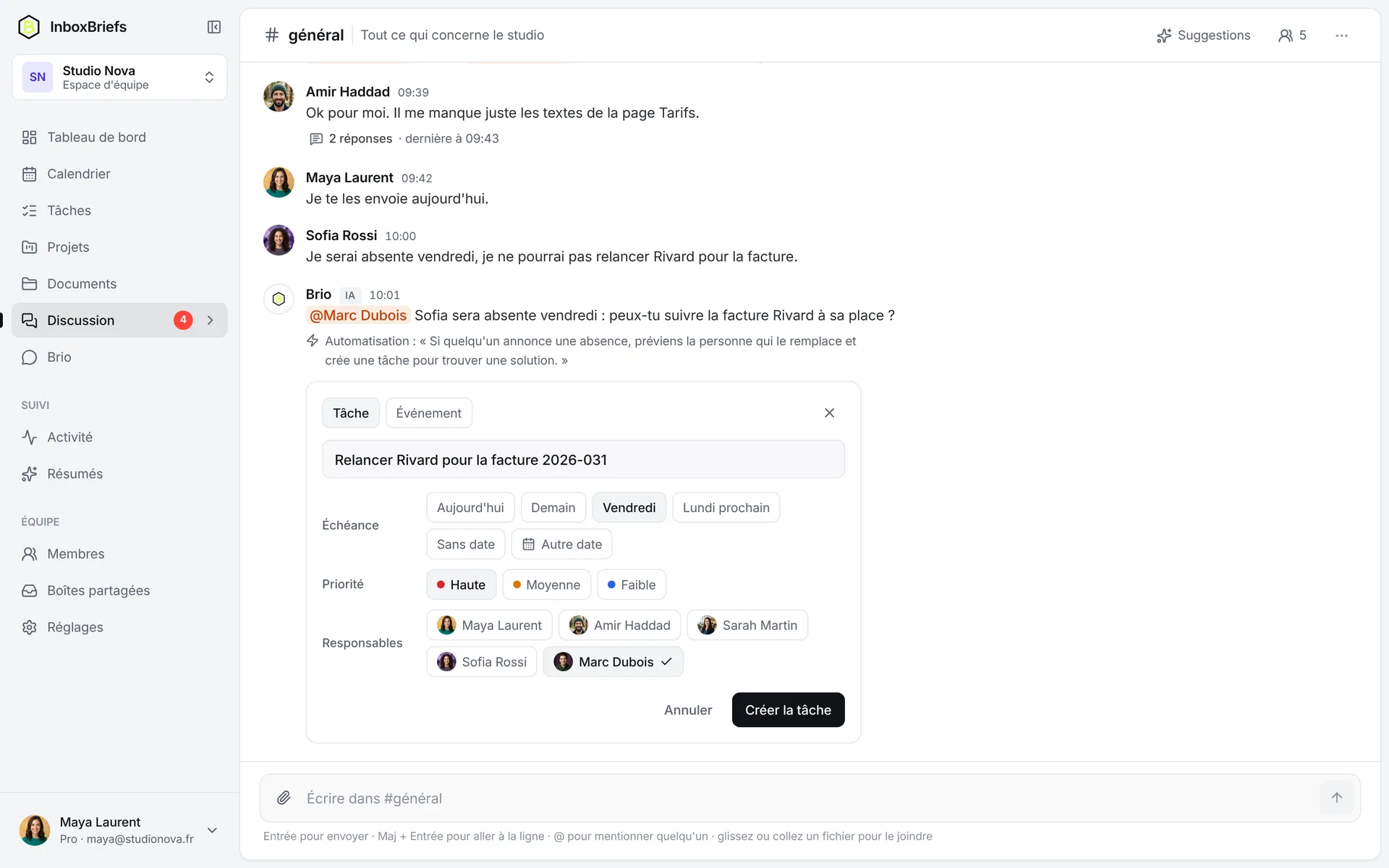
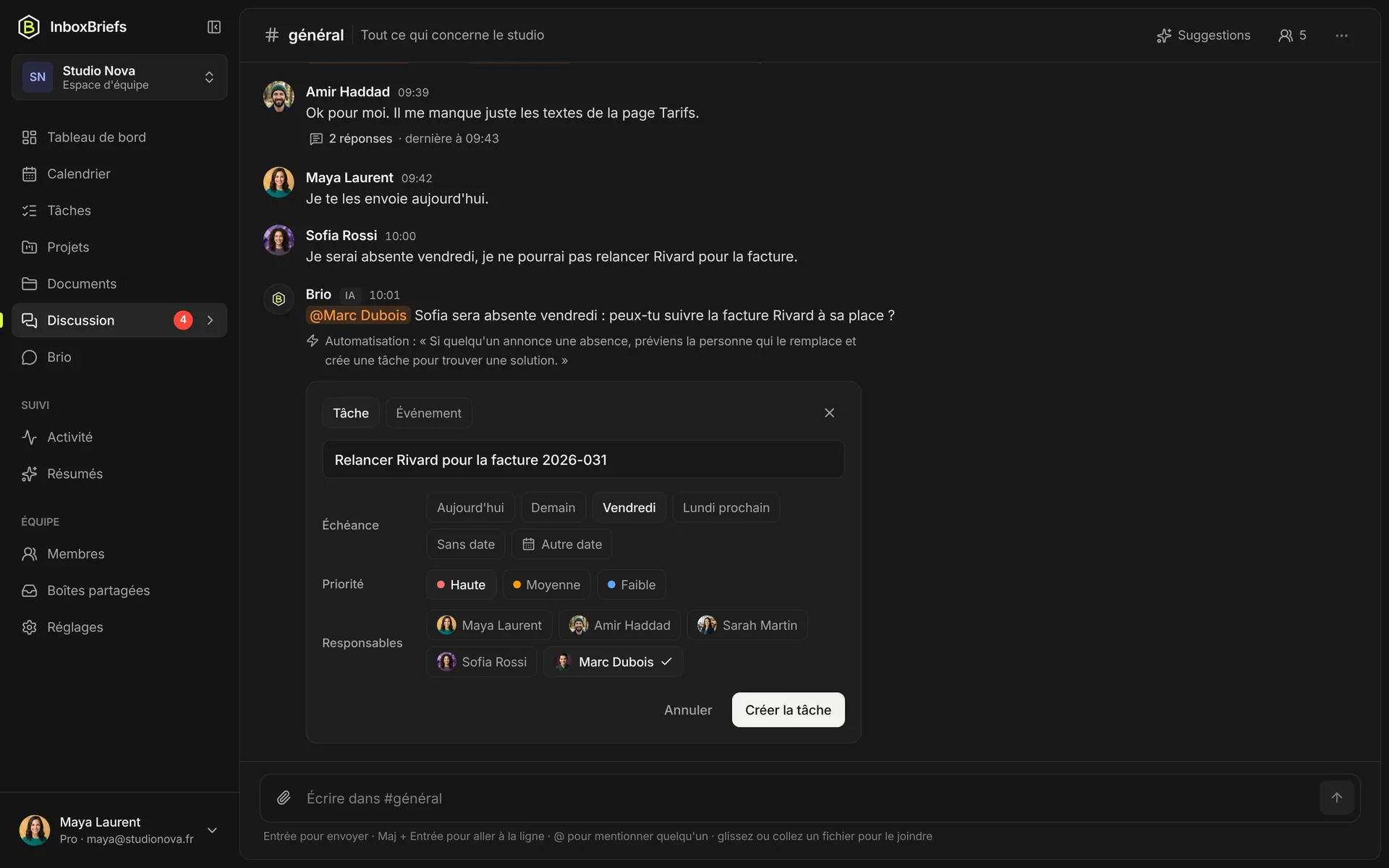
Quelqu'un annonce une absence dans la discussion
Alors
L'assistant prévient son remplaçant avec @ et propose la tâche, prête en un clic
Avec votre automatisation « Si… alors… »
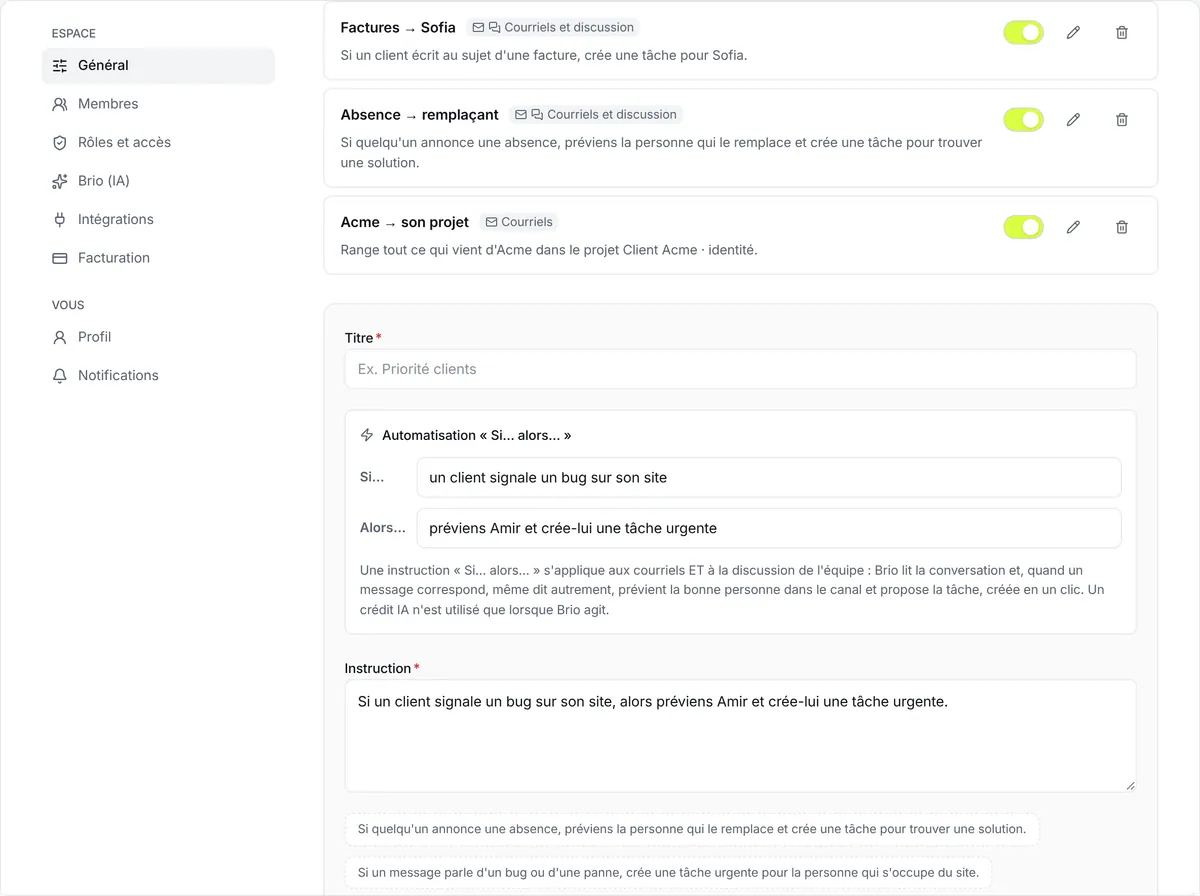
Écrivez vos automatisations comme à un collègue : « Si quelqu'un annonce une absence, préviens la personne qui le remplace. » L'assistant les applique aux courriels qui arrivent et aux messages de l'équipe, même quand c'est dit autrement.
Aucune carte bancaire. Vos automatisations s'écrivent en français.
Comment ça marche
Pas de schéma à dessiner ni de déclencheur à choisir dans une liste : vous écrivez la situation, puis ce qu'il faut faire.
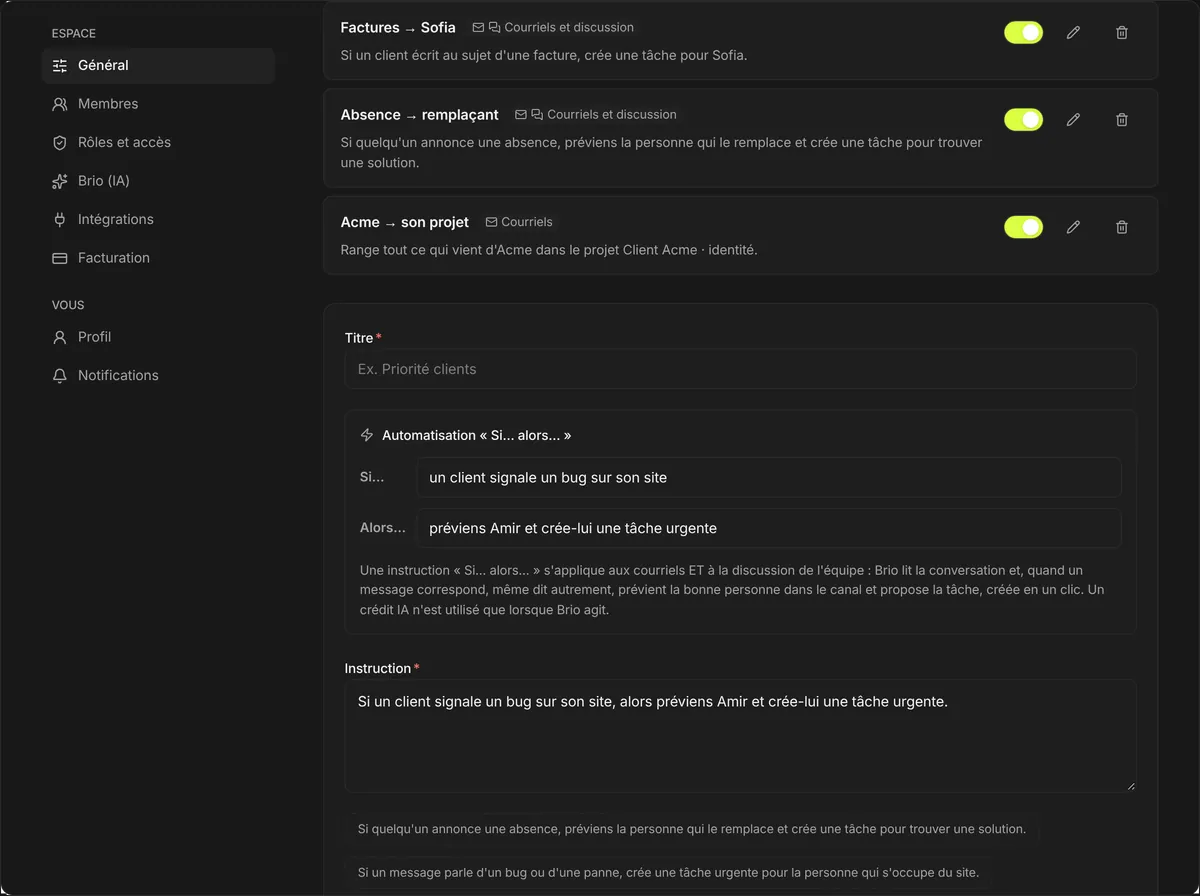
Vos conditions
Choisissez ce qui la déclenche, vos conditions, puis les actions. InboxBriefs vous la réécrit en une phrase, pour la relire.
Écrite par l'assistant
Dites à l'assistant ce que vous voulez automatiser. S'il lui manque une précision, il la demande avec des choix à cliquer, puis vous la montre avant de l'activer.
Sous contrôle
Vous avez quelques secondes pour annuler : ce que vous reprenez ne lance rien. Ensuite, l'historique montre ce que chaque automatisation a fait.
La plupart marchent dès que vos boîtes sont connectées. Les vôtres s'ajoutent en une phrase.
Quand
Quelqu'un annonce une absence dans la discussion
Alors
L'assistant prévient son remplaçant avec @ et propose la tâche, prête en un clic
Avec votre automatisation « Si… alors… »
Quand
Un courriel ou un message correspond à l'une de vos automatisations
Alors
La bonne personne est prévenue, la tâche est proposée — assignée, datée, rangée dans son projet
Quand
Un courriel contient une demande
Alors
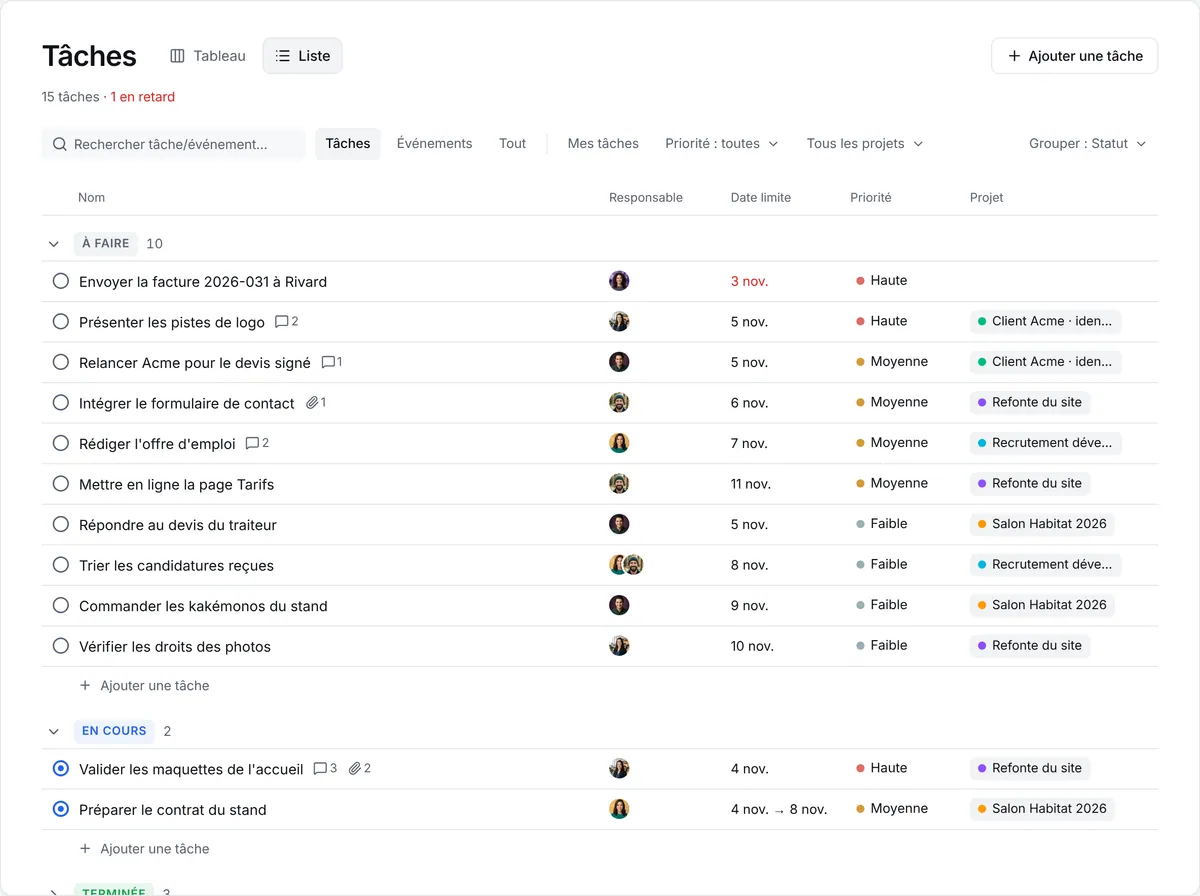
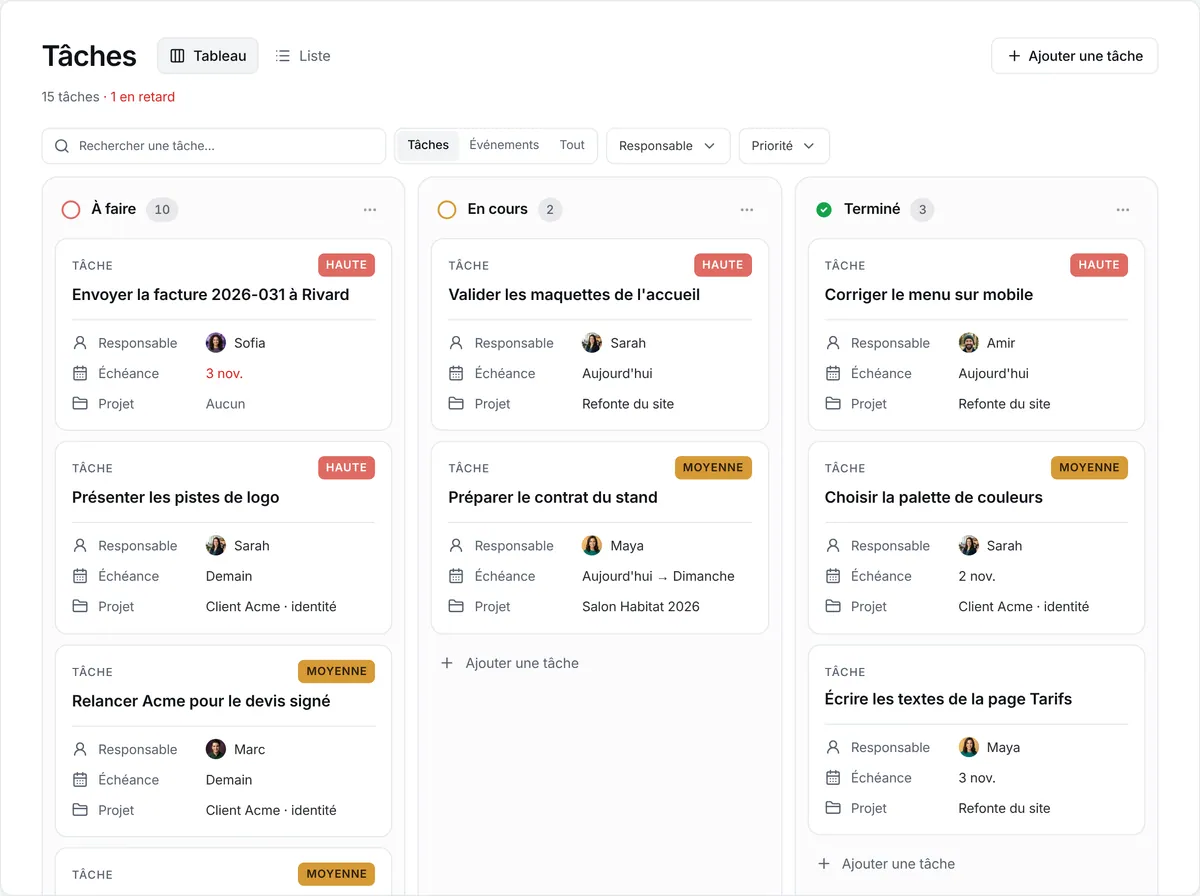
Une tâche datée apparaît dans vos tâches
En 15 minutes au plus sur les forfaits payants
Quand
Un client ne répond plus
Alors
La relance vous est proposée, avec sa date
Quand
Une réponse montre que c'est fait
Alors
La tâche correspondante se coche toute seule
Quand
Un rendez-vous est déplacé par courriel
Alors
L'agenda se met à jour
Quand
Une pièce jointe arrive sur une boîte partagée
Alors
Elle se range dans Documents, dans le bon dossier
Quand
Un projet est créé
Alors
Son dossier Documents est créé avec lui, à son nom
Quand
Une échéance approche
Alors
Un rappel part par courriel, au moment choisi
Quand
Quelqu'un vous mentionne avec @
Alors
Vous êtes prévenu par courriel
Quand
Chaque matin, à l'heure choisie
Alors
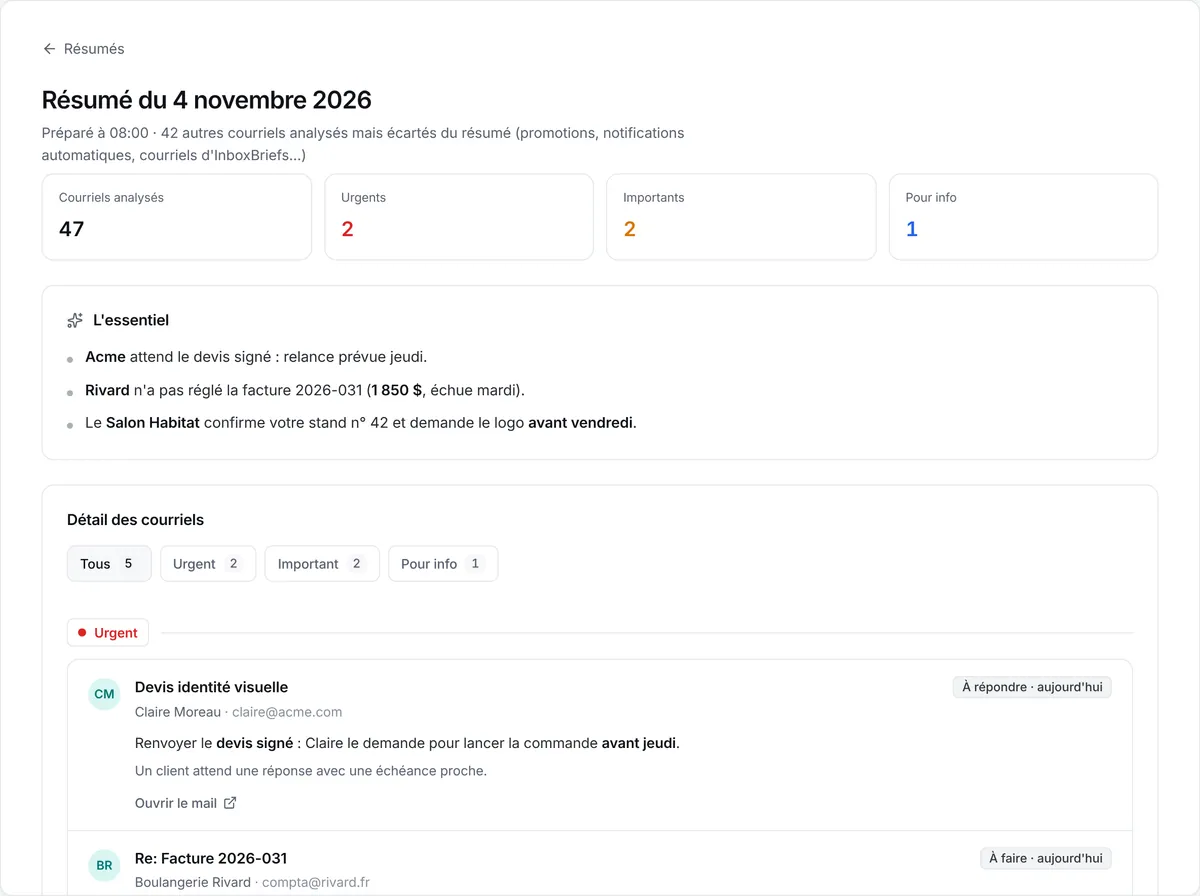
Le résumé de vos boîtes arrive, trié
Intégrations
Vos automatisations partent de ce qui arrive dans vos boîtes Gmail, Outlook ou IMAP et dans la discussion de l'équipe.
Voir les intégrationsVos automatisations
Une phrase suffit. L'assistant l'applique aux courriels qui arrivent et aux messages de la discussion, et prévient les bonnes personnes.
« Si un client écrit au sujet d'une facture, crée une tâche pour Sofia. » Chaque facture finit dans ses tâches, sans tri à la main.
Sofia écrit qu'elle sera absente vendredi : l'assistant prévient Marc, qui la remplace, et propose la relance qu'elle ne pourra pas faire.
En savoir plus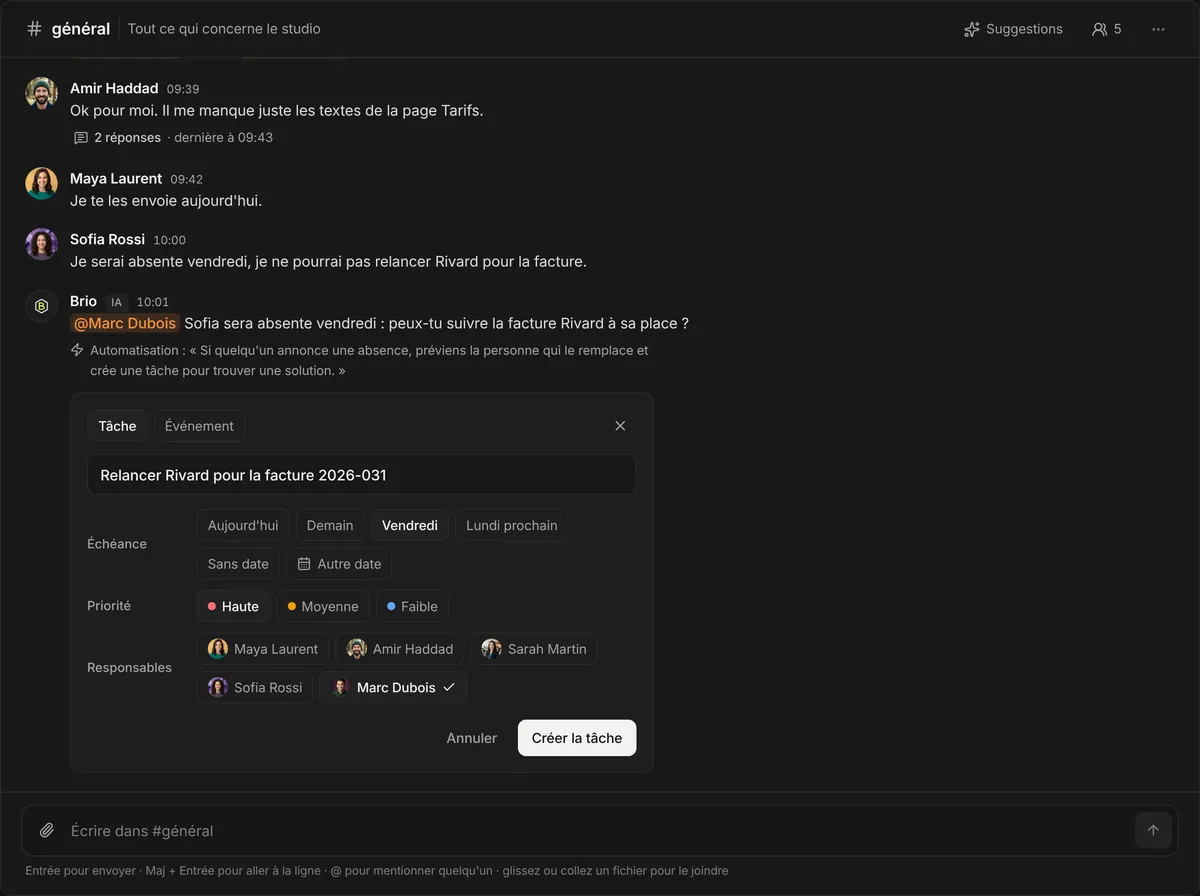
Infolettres, promotions, notifications : mises de côté, hors du résumé, consultables quand vous voulez. Ce qui compte remonte en premier.
En savoir plus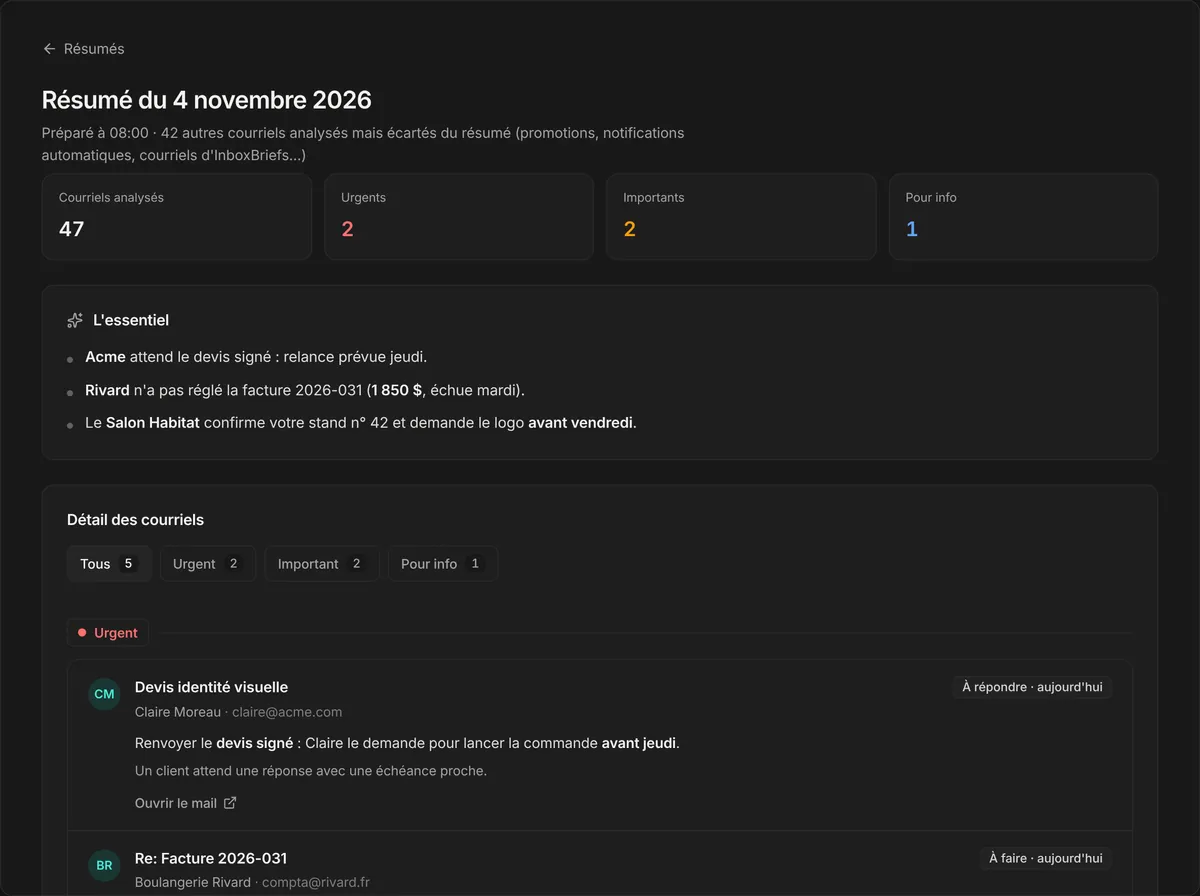
Le suivi
InboxBriefs surveille les réponses, les échéances et les pièces jointes, et vous propose la suite.
Un client se tait depuis cinq jours : la relance vous est proposée, avec sa date, avant que le dossier refroidisse.
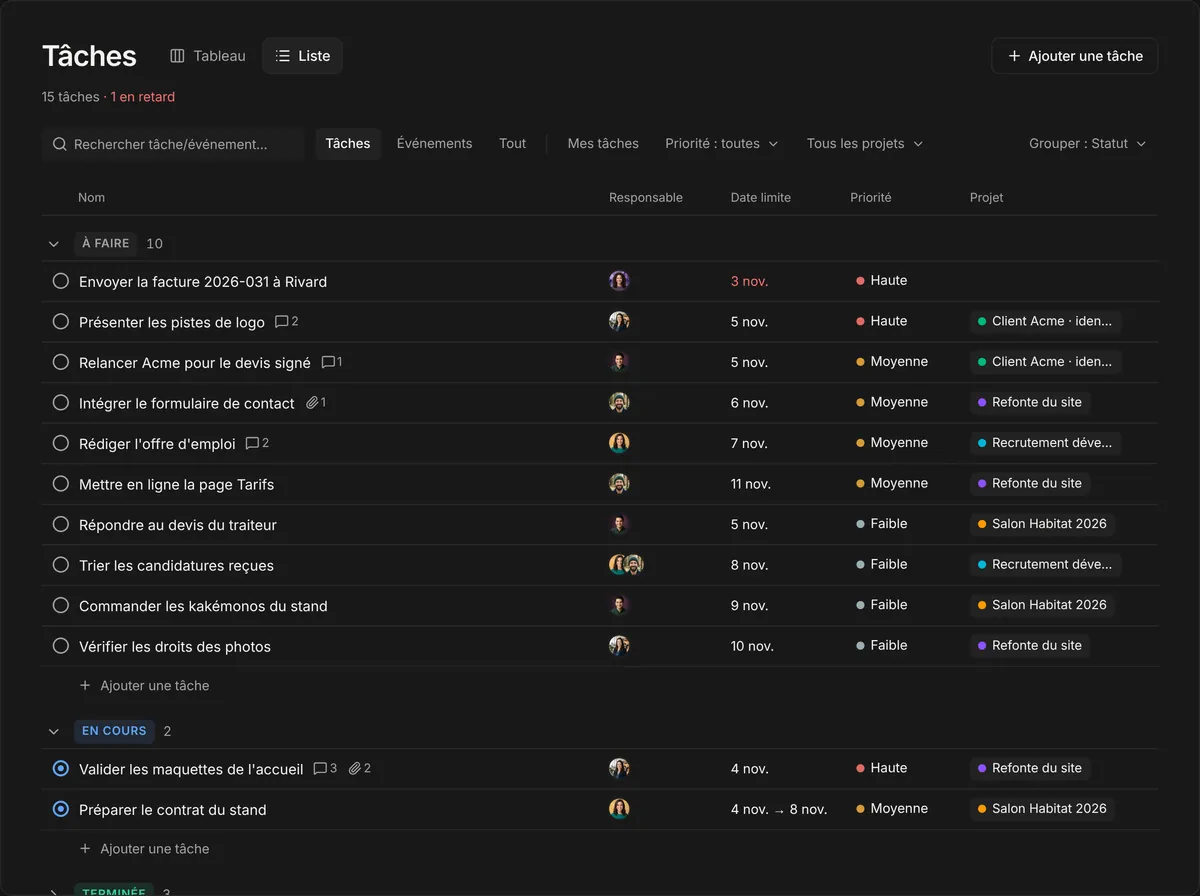
Une réponse montre que c'est fait : la tâche se coche toute seule. Personne n'a besoin d'aller déplacer la carte.
En savoir plus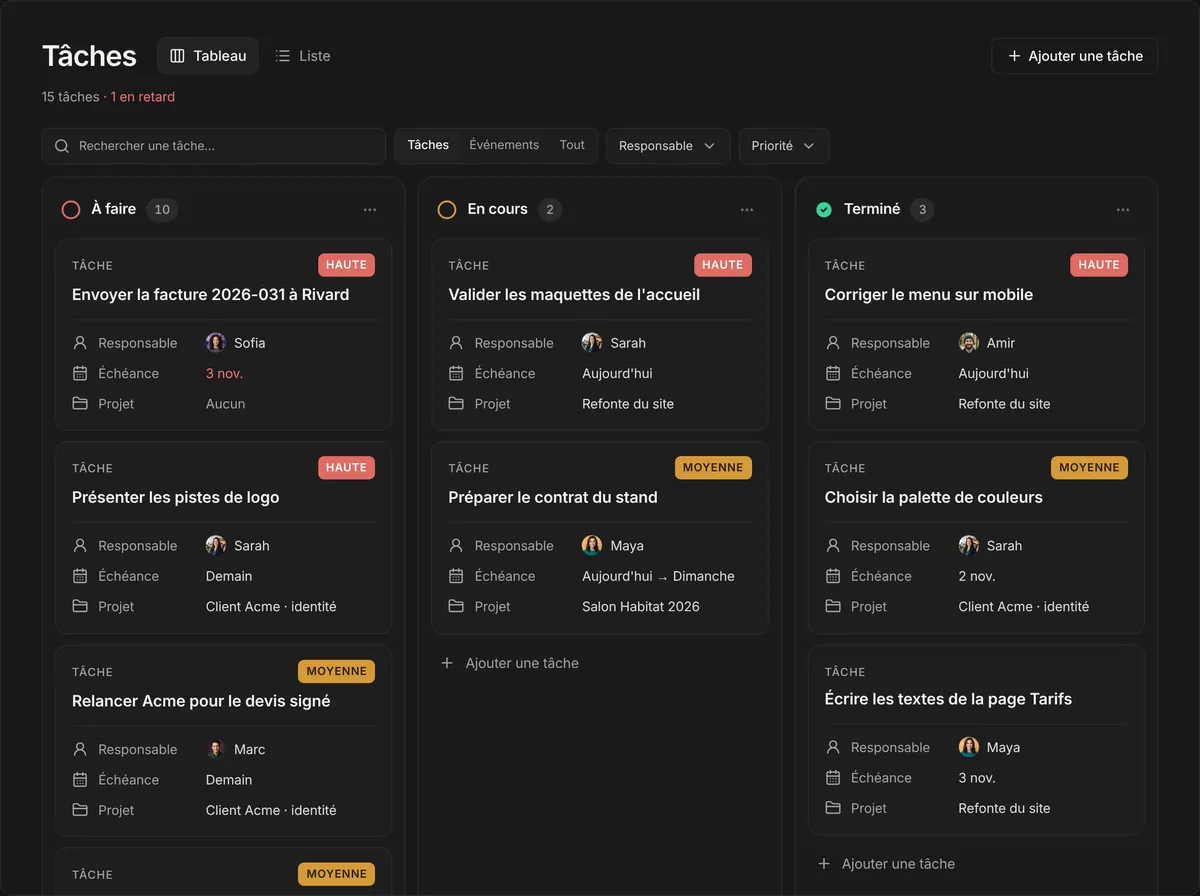
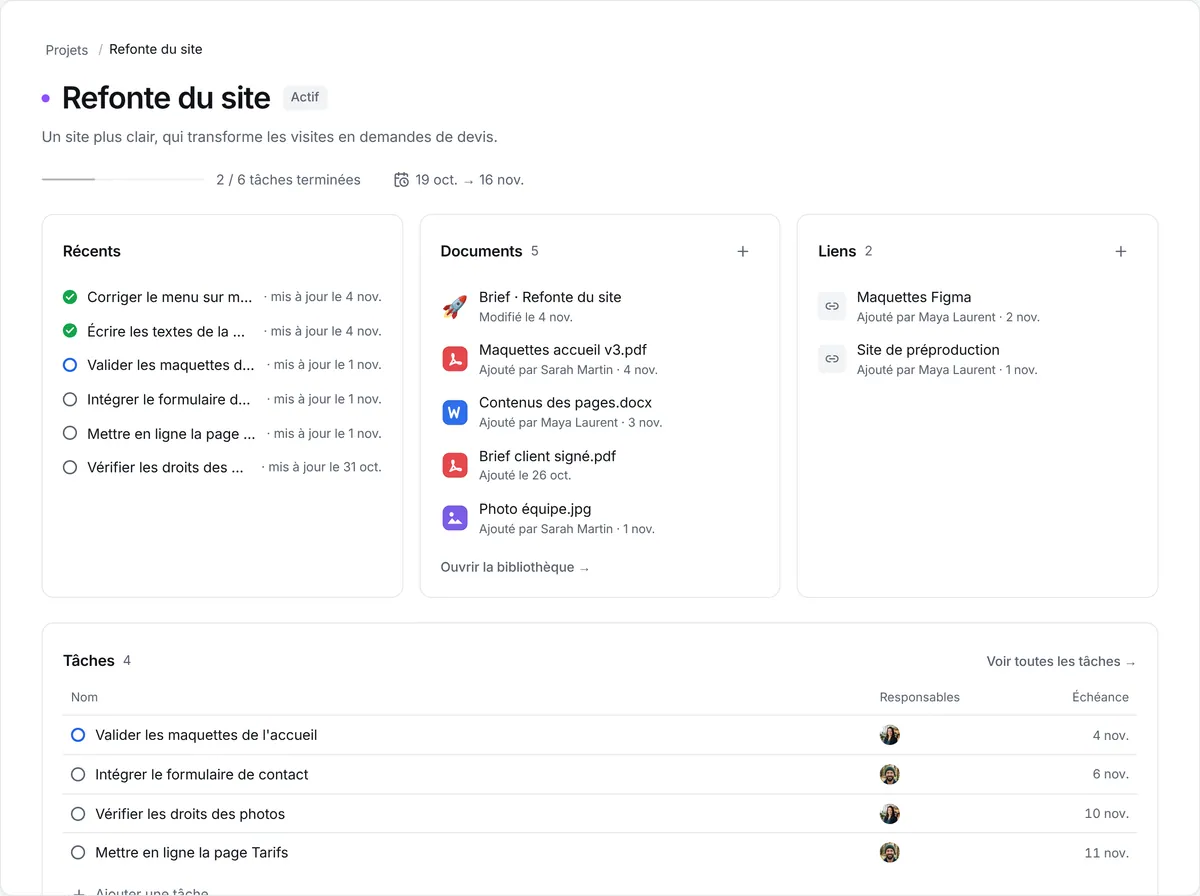
Les pièces jointes des boîtes partagées sont classées dans Documents, et chaque projet a son dossier : sur sa page, fichiers et liens sont à côté des tâches.
En savoir plus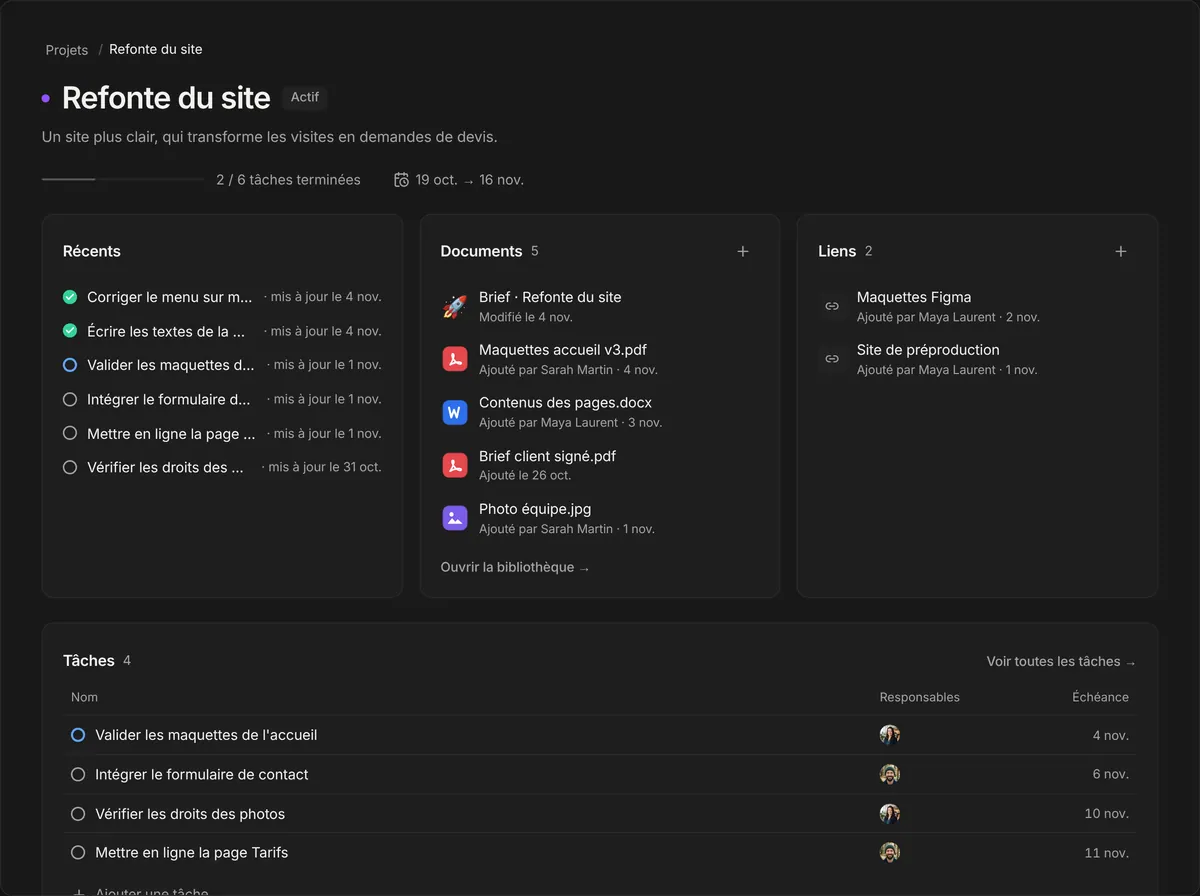
Une seule app
Ce que vous venez de voir n'est qu'une partie d'InboxBriefs. Automatisations, intégrations, tâches, projets, documents, discussion, calendrier, courriels et IA : un seul abonnement, une seule app.
Non pour l'essentiel : le résumé, les tâches tirées des courriels, les relances, le classement des pièces jointes et les dossiers de projet marchent dès que vos boîtes sont connectées. Vos automatisations s'écrivent en une phrase, dans les réglages de l'espace (ou vos préférences, seul).
Quand votre espace a une automatisation « Si… alors… », l'assistant relit la conversation quelques secondes après une série de messages, et vérifie si une situation correspond, même dite autrement. Lire ne coûte rien à votre espace : un crédit IA n'est utilisé que lorsque l'assistant agit.
Il les propose, prêtes en un clic : titre, responsable, échéance, projet. Rien n'est créé ni modifié sans votre clic. Le bouton « Suggestions » lance aussi une lecture du canal à la demande.
Non. Les boîtes sont connectées en lecture seule : InboxBriefs ne peut ni envoyer, ni répondre, ni supprimer. Il vous propose la relance ; c'est vous qui l'envoyez.
Sur un courriel : le prioriser, l'écarter du résumé, en faire une tâche et, dans un espace d'équipe, la classer dans un projet et l'assigner. Dans la discussion : prévenir la bonne personne avec @ et proposer les tâches qu'elle demande.
Sur les forfaits payants, une demande reçue apparaît dans les tâches en 15 minutes au plus. Dans la discussion, l'assistant intervient en général moins d'une minute après le dernier message.
Connectez une application, invitez l'équipe, posez vos conditions : l'assistant fait le reste.