L'application
Découvrez InboxBriefs, écran par écran
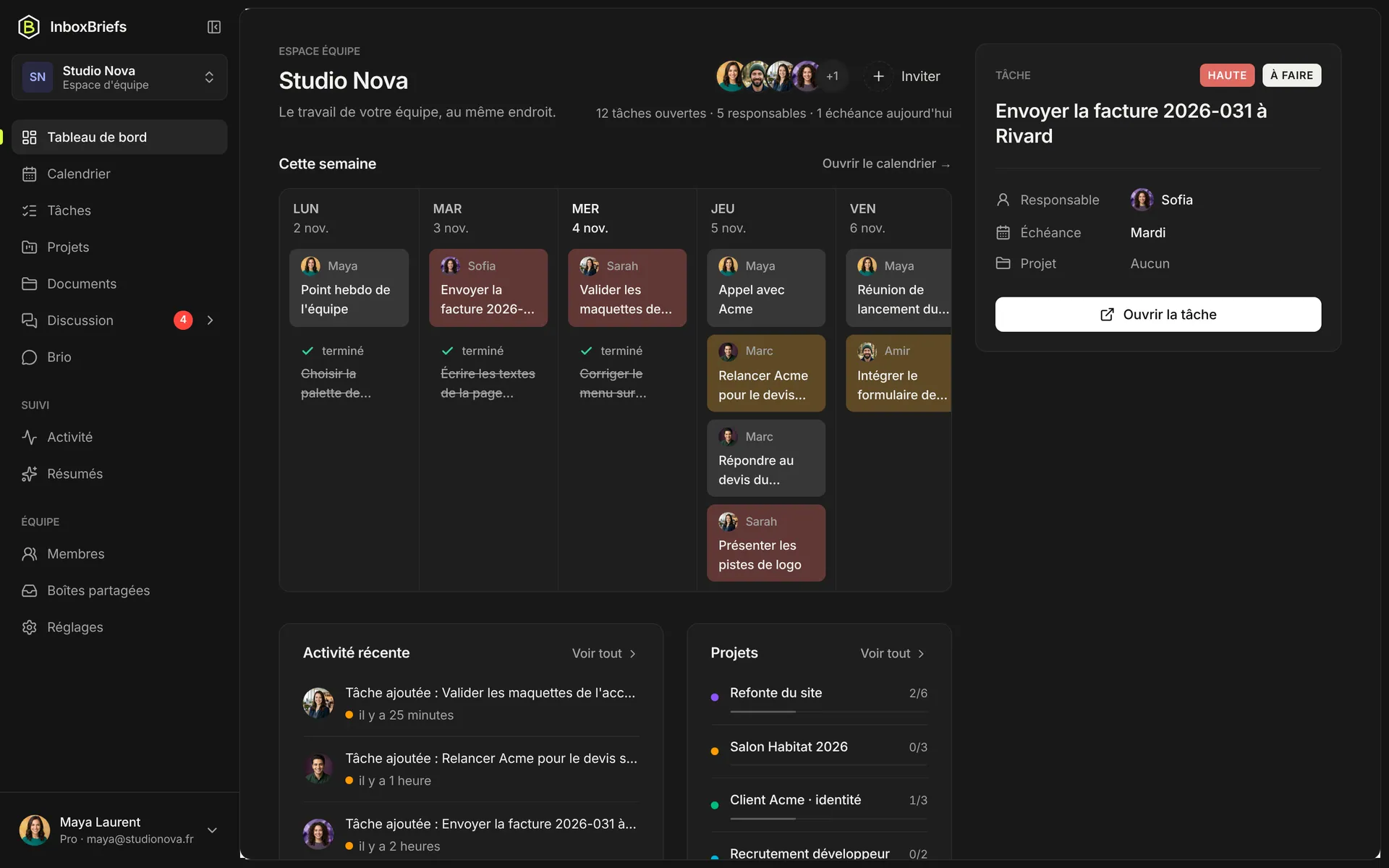
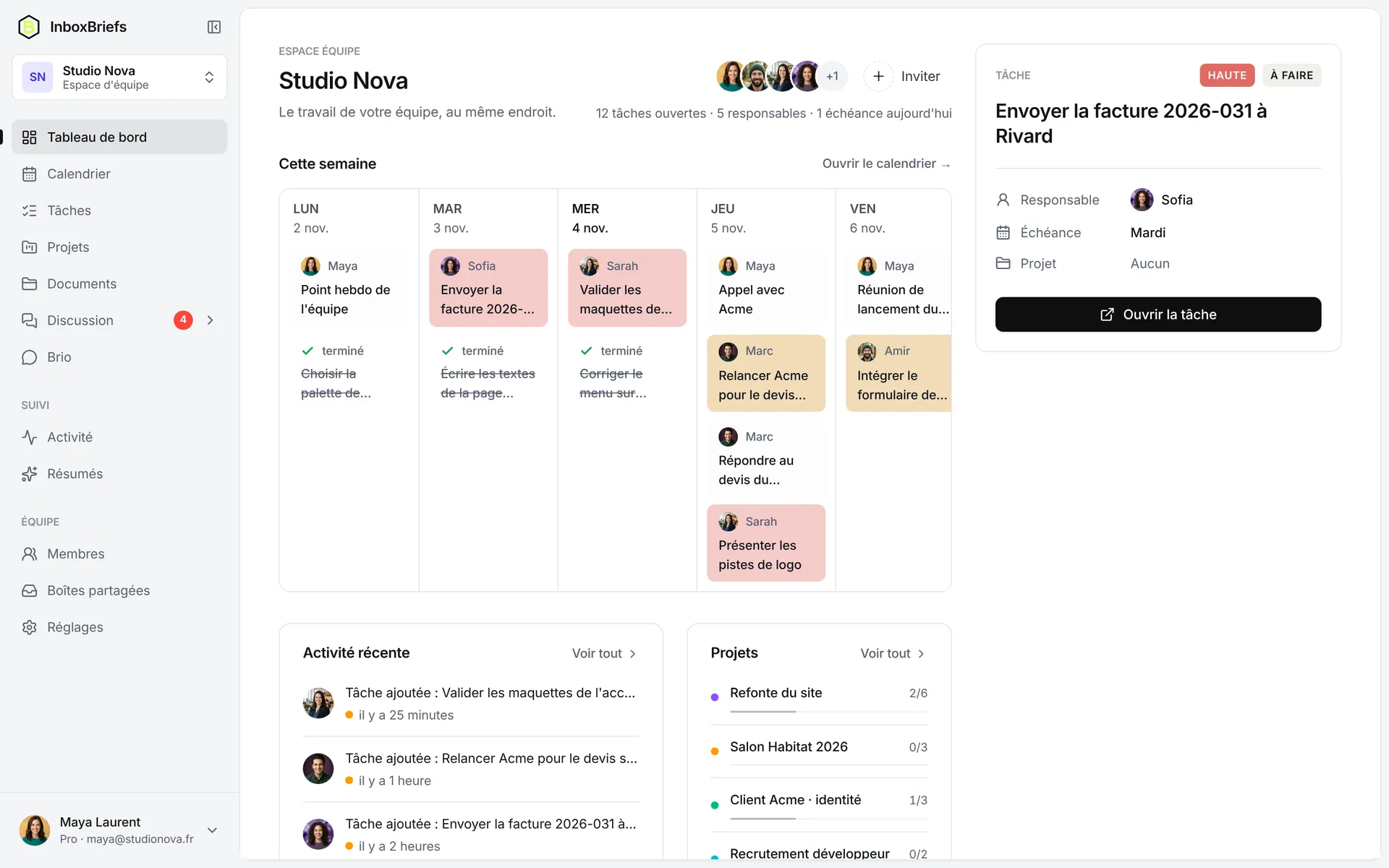
Tâches, projets, documents, discussion, calendrier, courriels et l'assistant IA qui relie le tout. Voici les vrais écrans, avec une équipe d'exemple.
Comment ça marche
Connectez une boîte. InboxBriefs fait le reste.
Trois étapes, et votre boîte mail devient une liste de choses à faire, triée, datée et suivie jusqu'au bout.
Connectez vos boîtes
Gmail, Outlook et Microsoft 365, ou n'importe quel serveur IMAP. Accès en lecture seule, révocable en un clic.
Les intégrationsTout s'organise
Un résumé trié chaque matin, des tâches créées depuis les demandes, des rendez-vous ajoutés au calendrier.
Le résumé et le triRien ne se perd
Vous répondez, la tâche se coche. Un rendez-vous bouge, le calendrier suit. Personne ne répond, la relance vous est proposée.
Les automatisationsTâches
Des tâches claires, glissées d'une colonne à l'autre
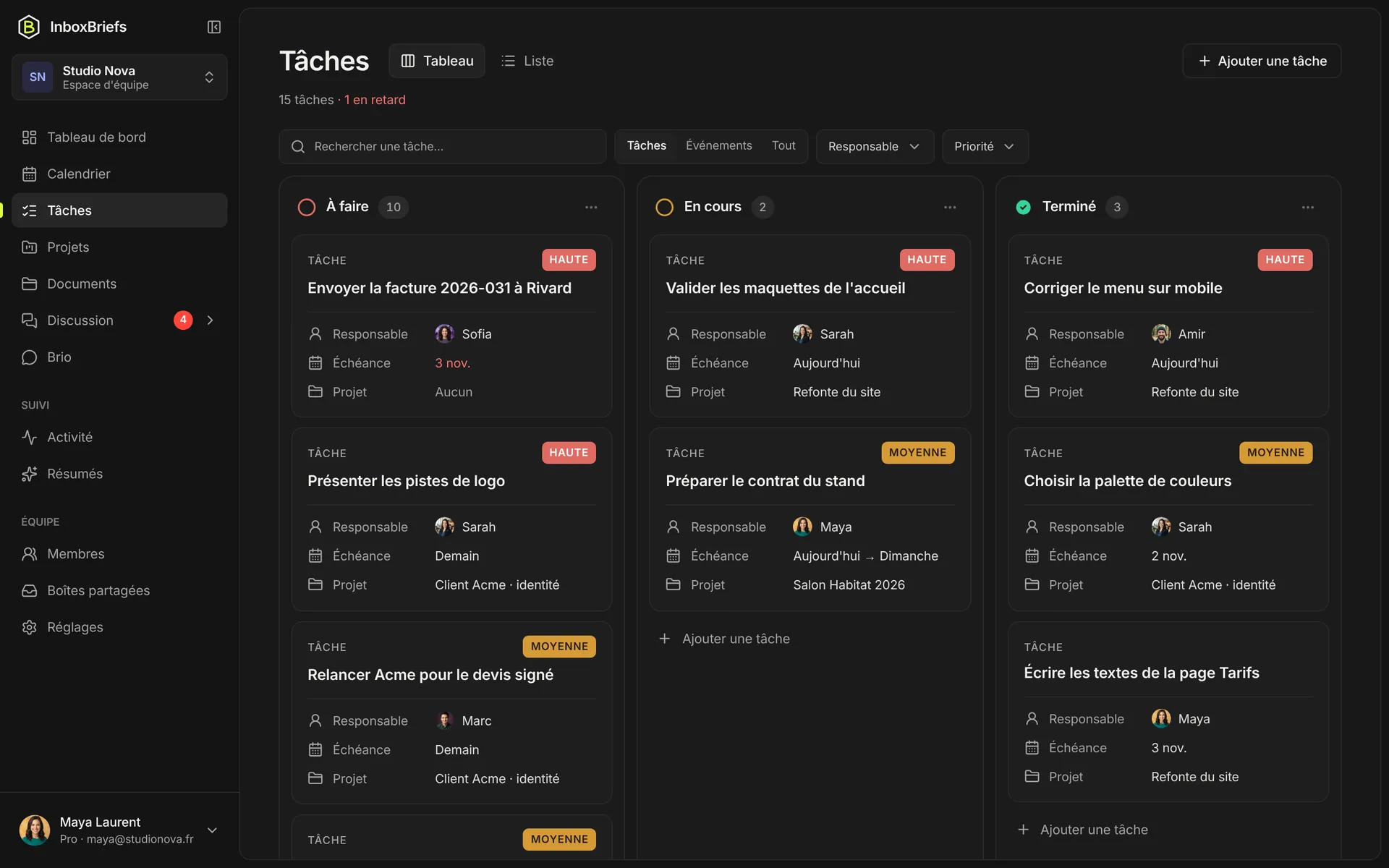
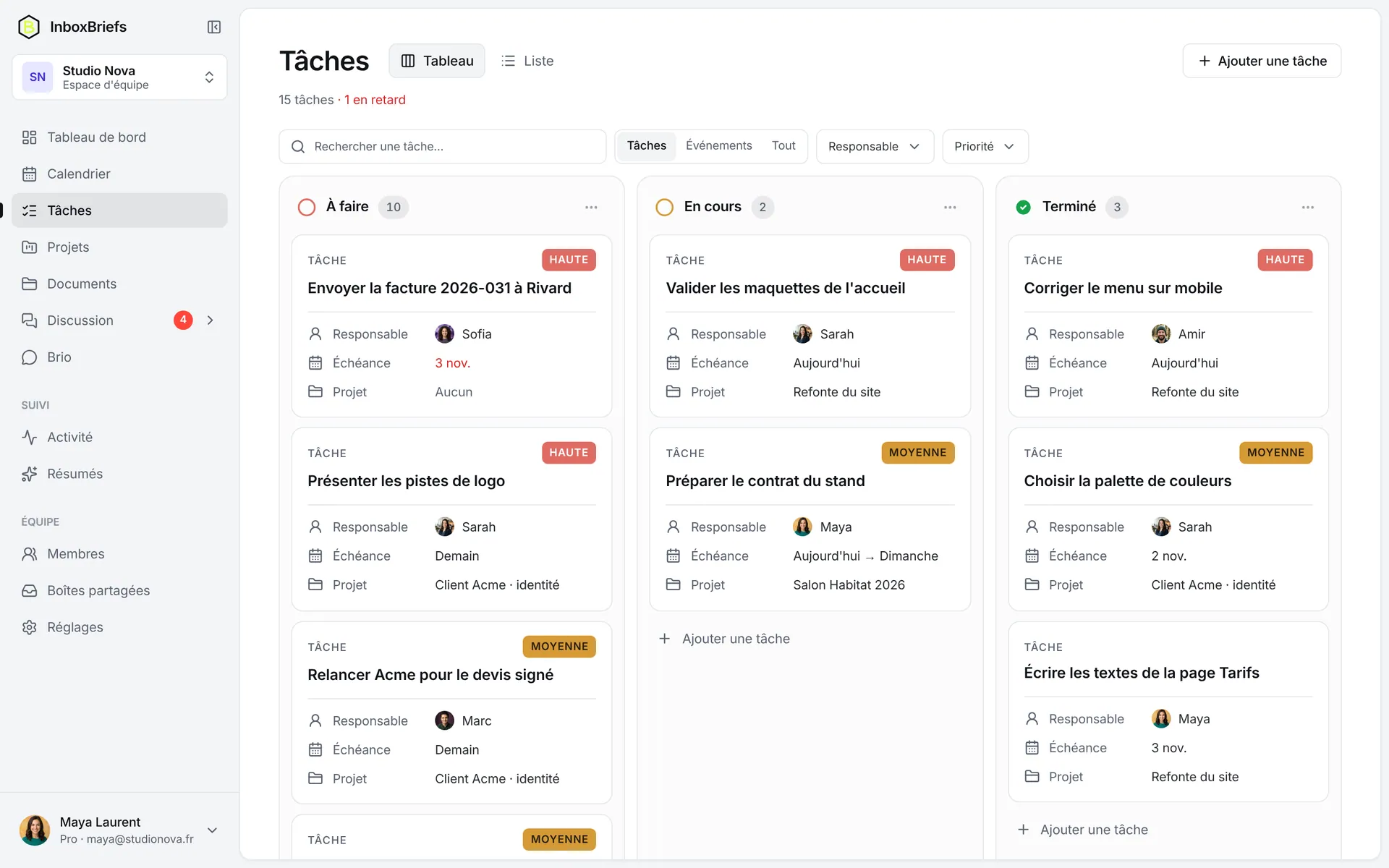
À faire, En cours, Terminé : glissez une carte et son statut change. Chaque tâche a ses responsables, son échéance, sa priorité et son projet.
- Vue Tableau ou Liste, filtres par personne et priorité
- Les retards ressortent en rouge
- Une tâche s'ouvre sur sa page, avec ses notes et ses commentaires
Discussion
La discussion qui devient du travail
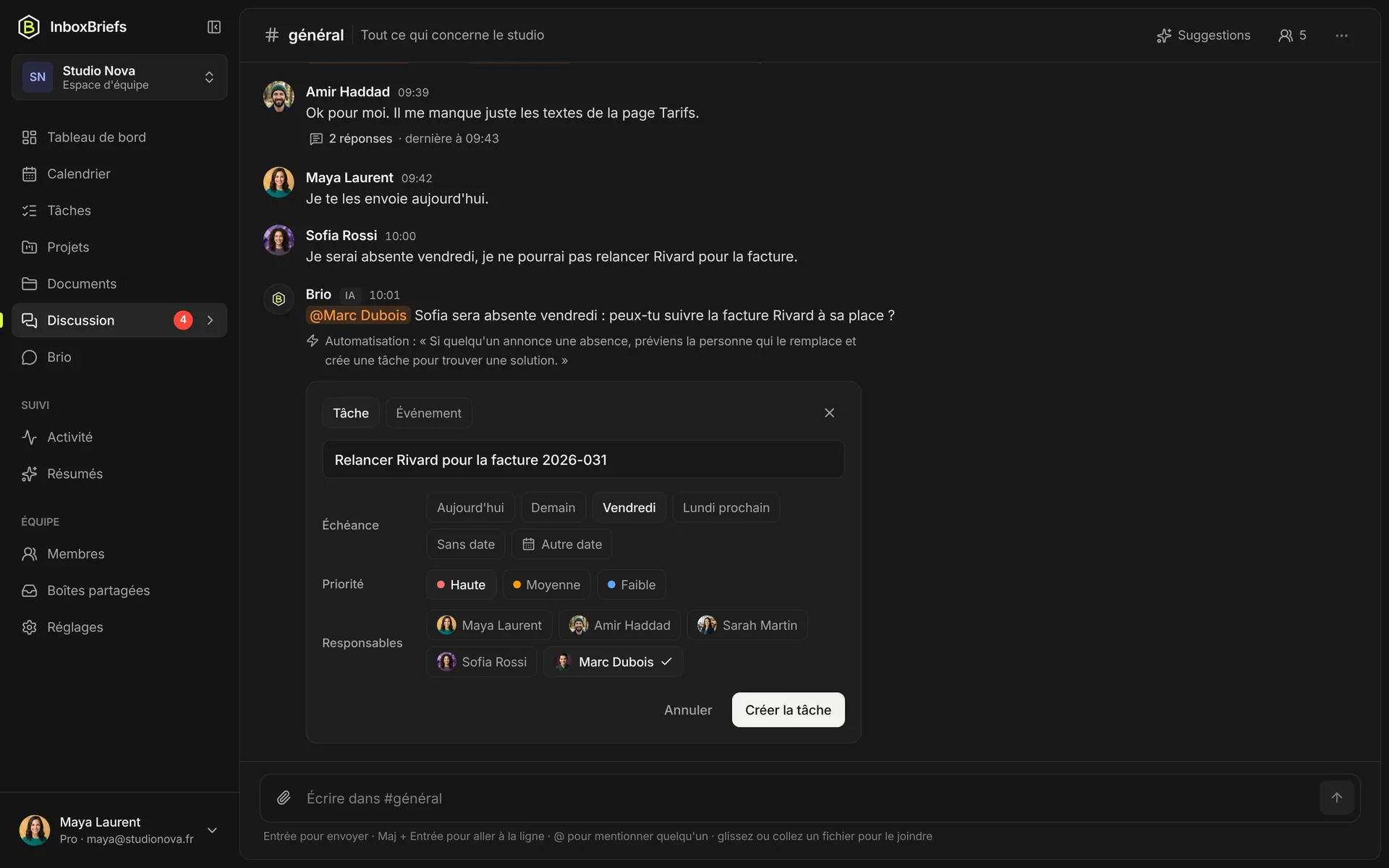
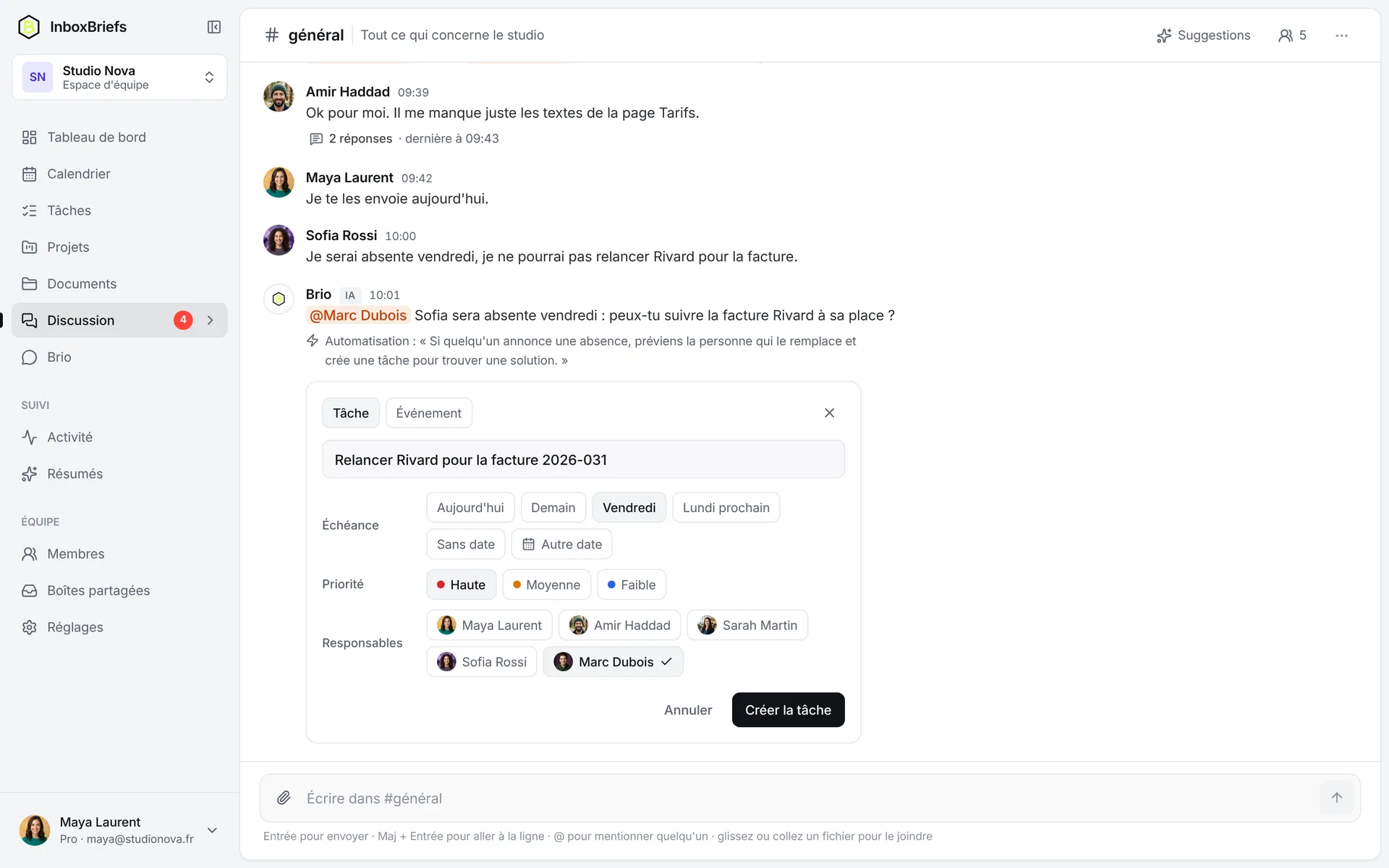
Canaux, messages directs, fils et @mentions. Quand un message correspond à une de vos automatisations, l'assistant prévient la bonne personne et propose la tâche.
- Sofia annonce une absence : l'assistant prévient Marc
- La tâche est prête, créée en un clic
- La personne mentionnée reçoit un courriel si elle n'est pas là
Documents
Des documents qui donnent envie d'être lus
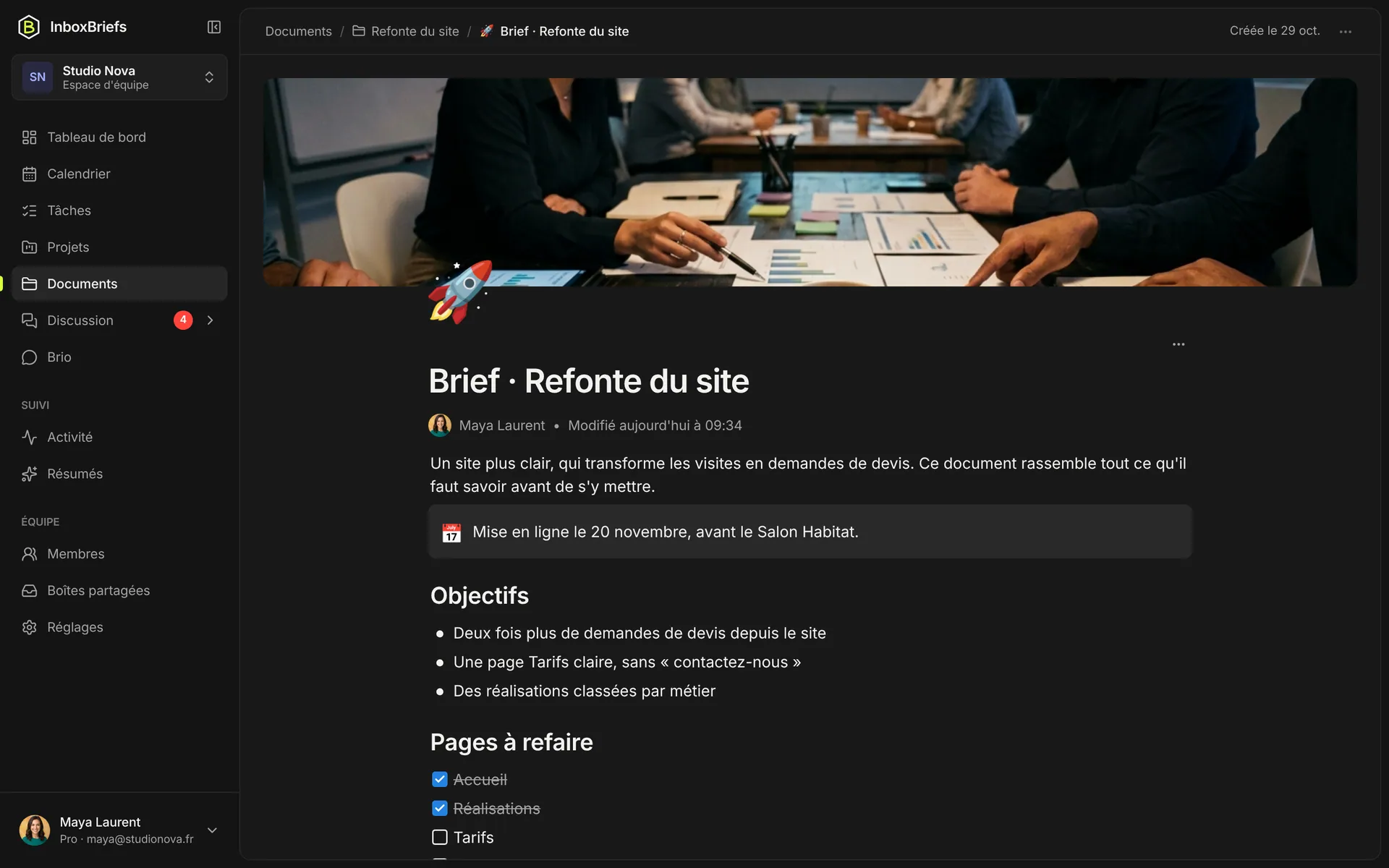
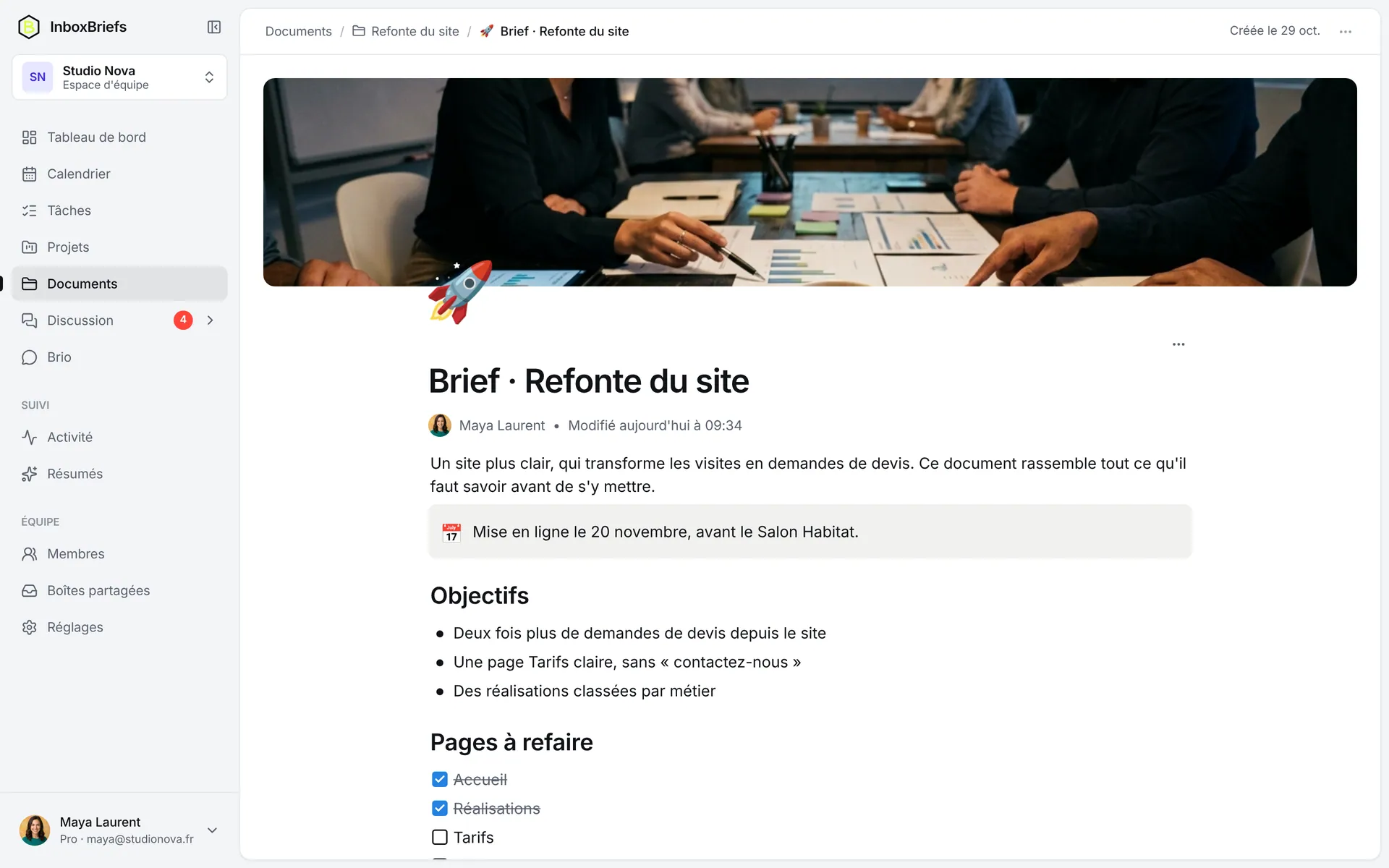
Écrivez vos briefs, comptes rendus et procédures dans l'app, comme dans Notion : image de couverture, encadrés, cases à cocher, sous-pages.
- Rangés dans le dossier du projet, créé avec lui
- Les pièces jointes reçues se classent toutes seules
- « / » pour insérer un bloc
Projets
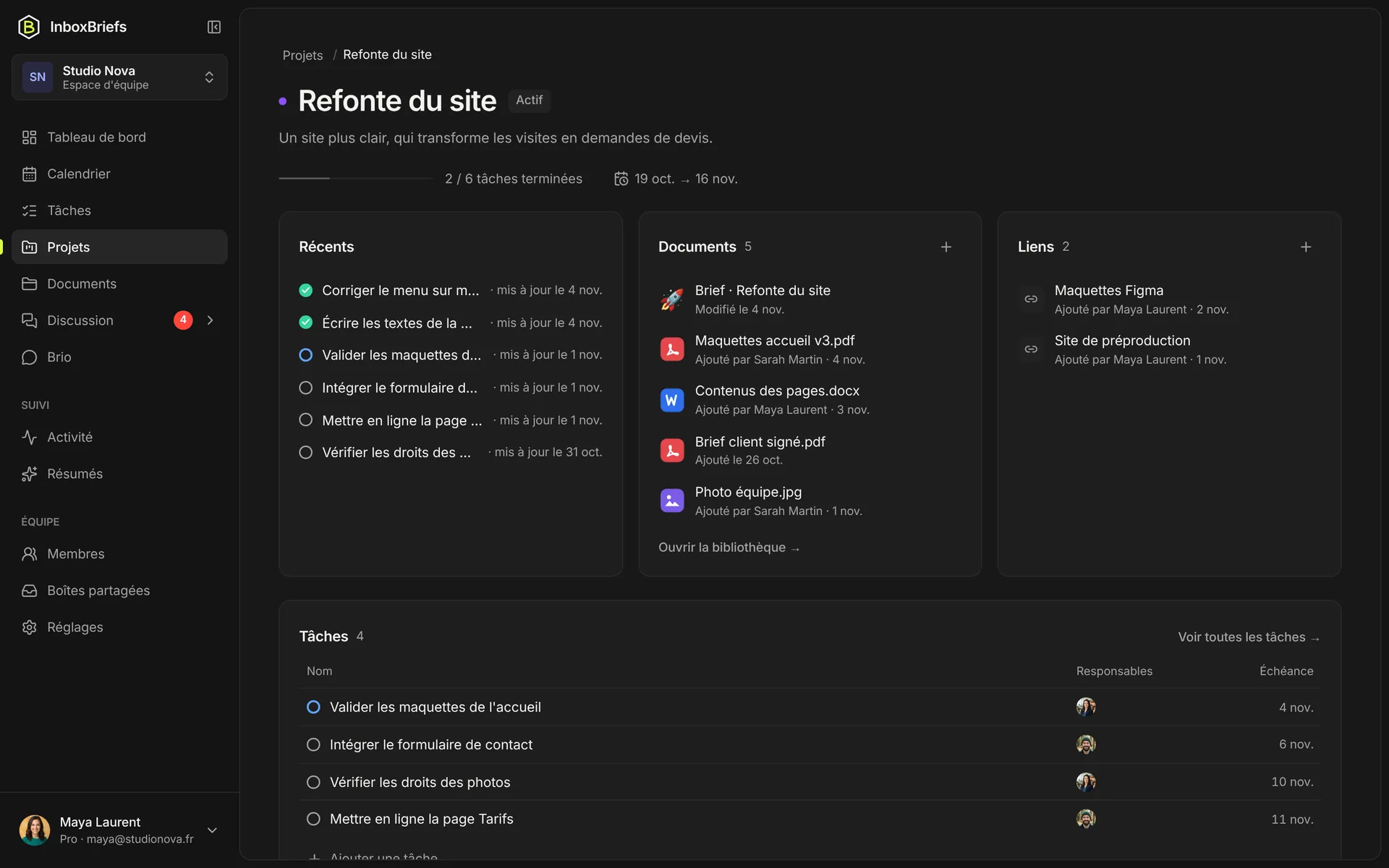
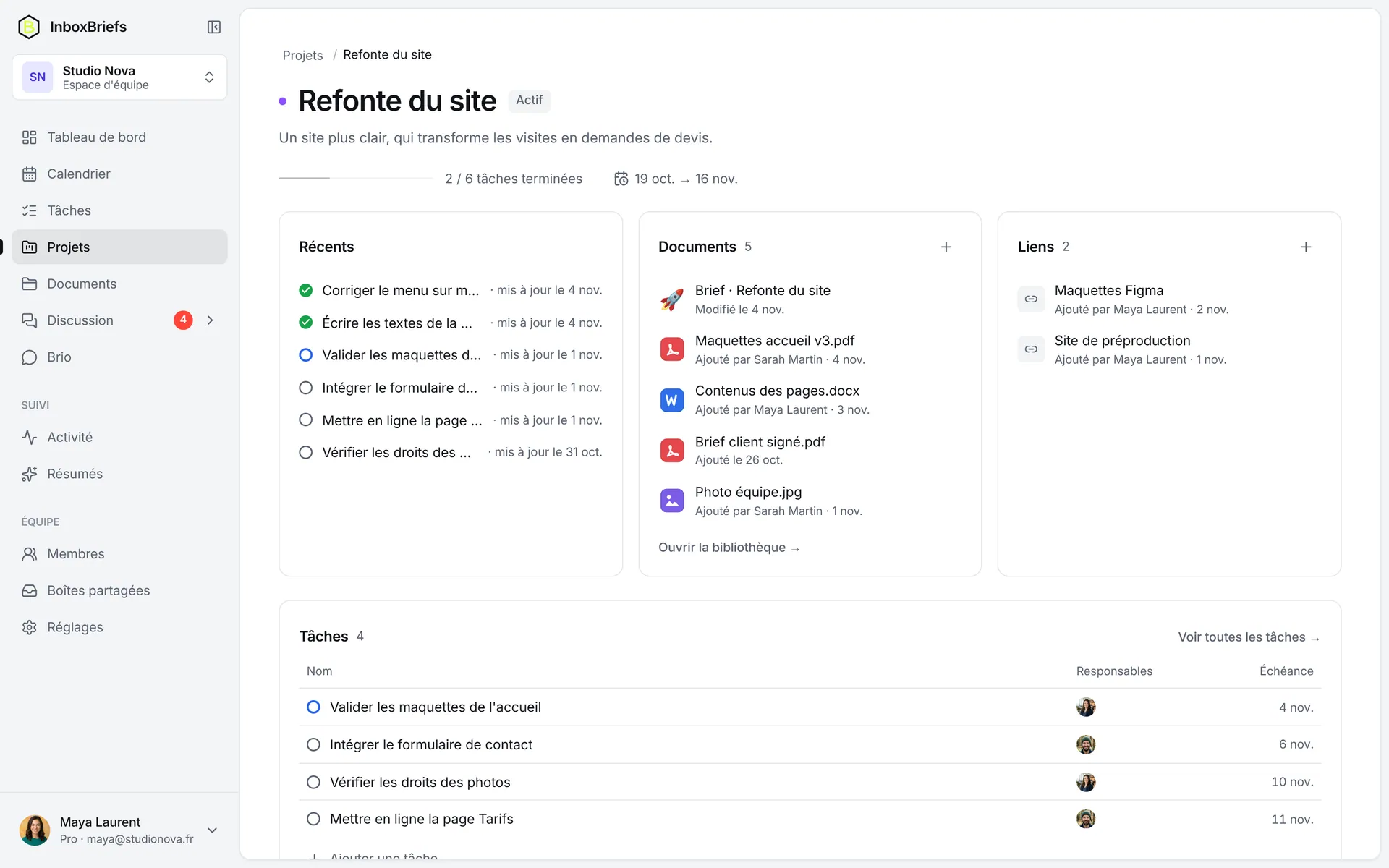
Chaque projet a sa page
Avancement, tâches ouvertes, documents, liens et prochaines échéances du projet, réunis sur une seule page.
- L'avancement calculé sur les tâches
- Les fichiers et liens du projet
- Pour une équipe ou en solo
Calendrier
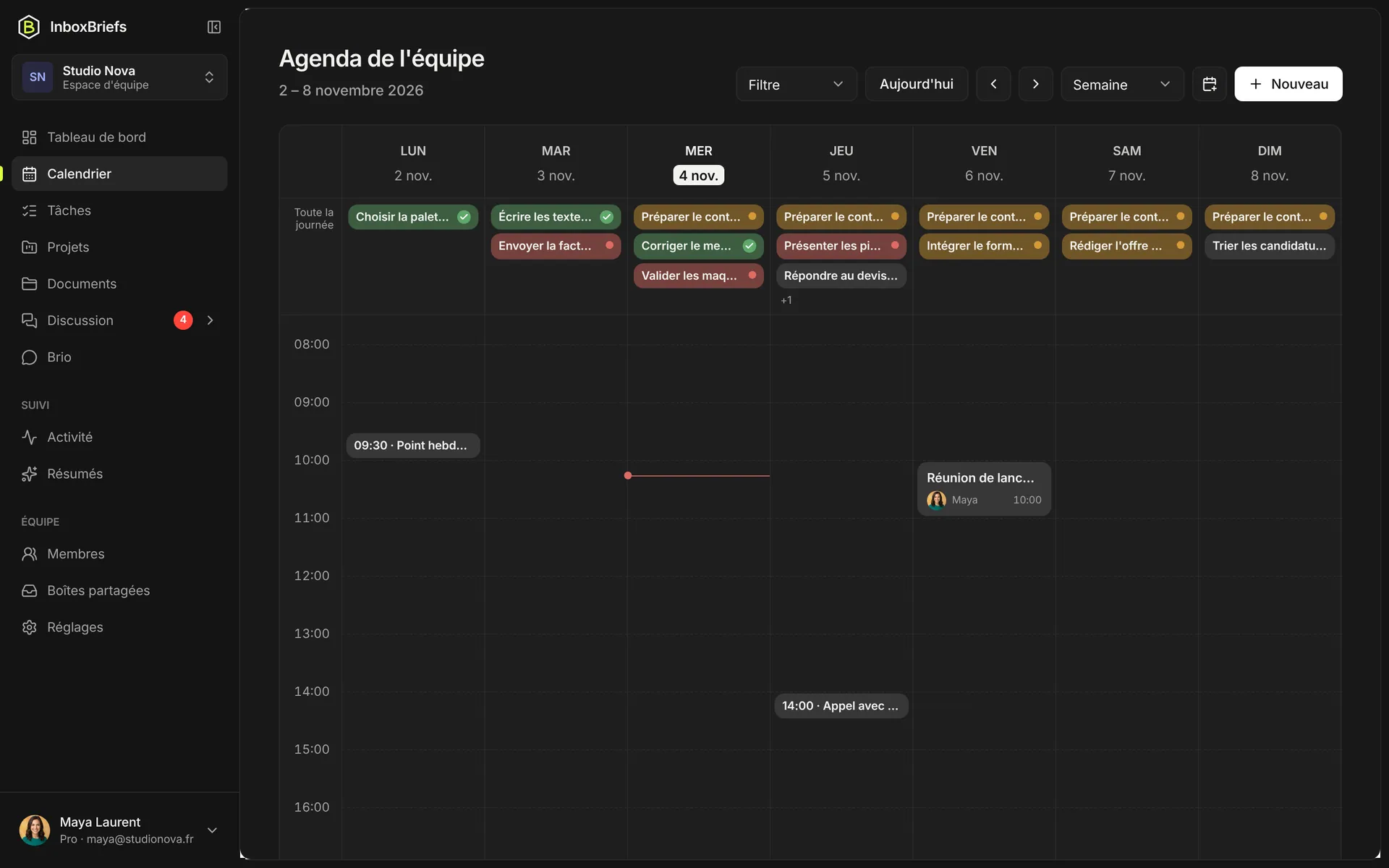
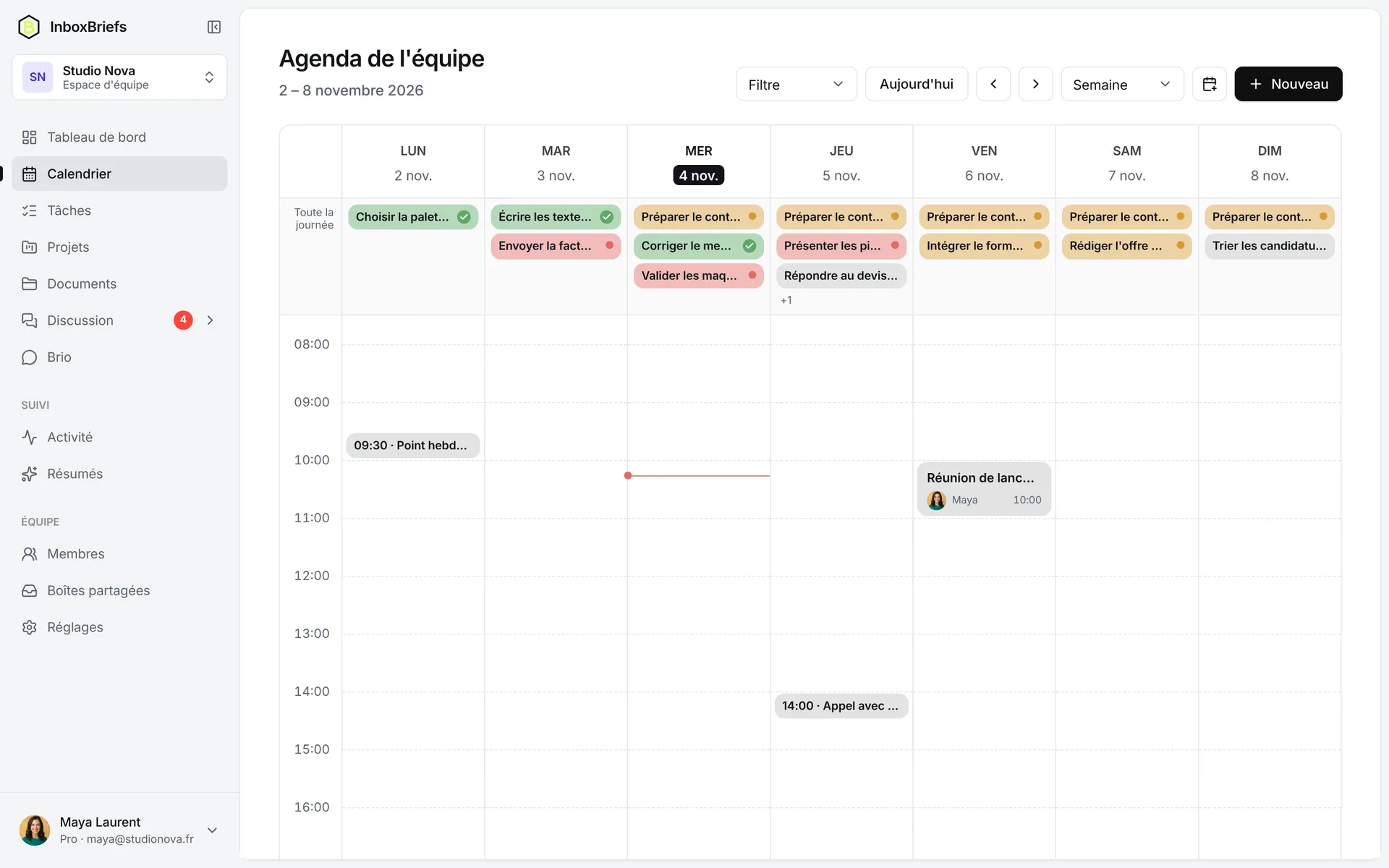
Le calendrier de toute l'équipe
Réunions, rendez-vous et échéances de chacun, à côté de vos calendriers Google, iCloud ou Outlook. Glissez un événement pour le déplacer.
- Vues jour, semaine et mois
- Rappels par courriel
- Vos calendriers externes en lecture seule à côté
Assistant
L'assistant IA qui connaît votre travail
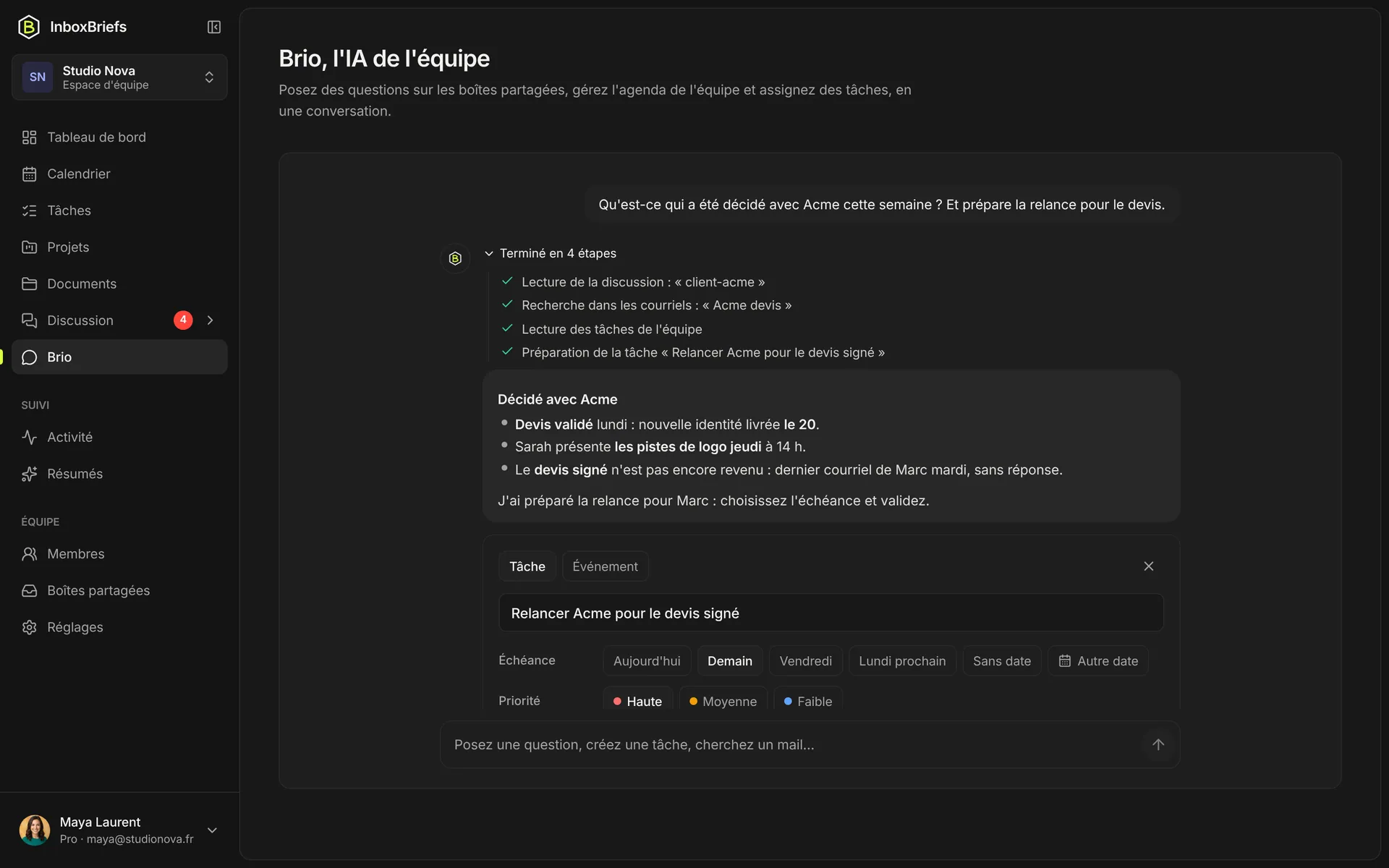
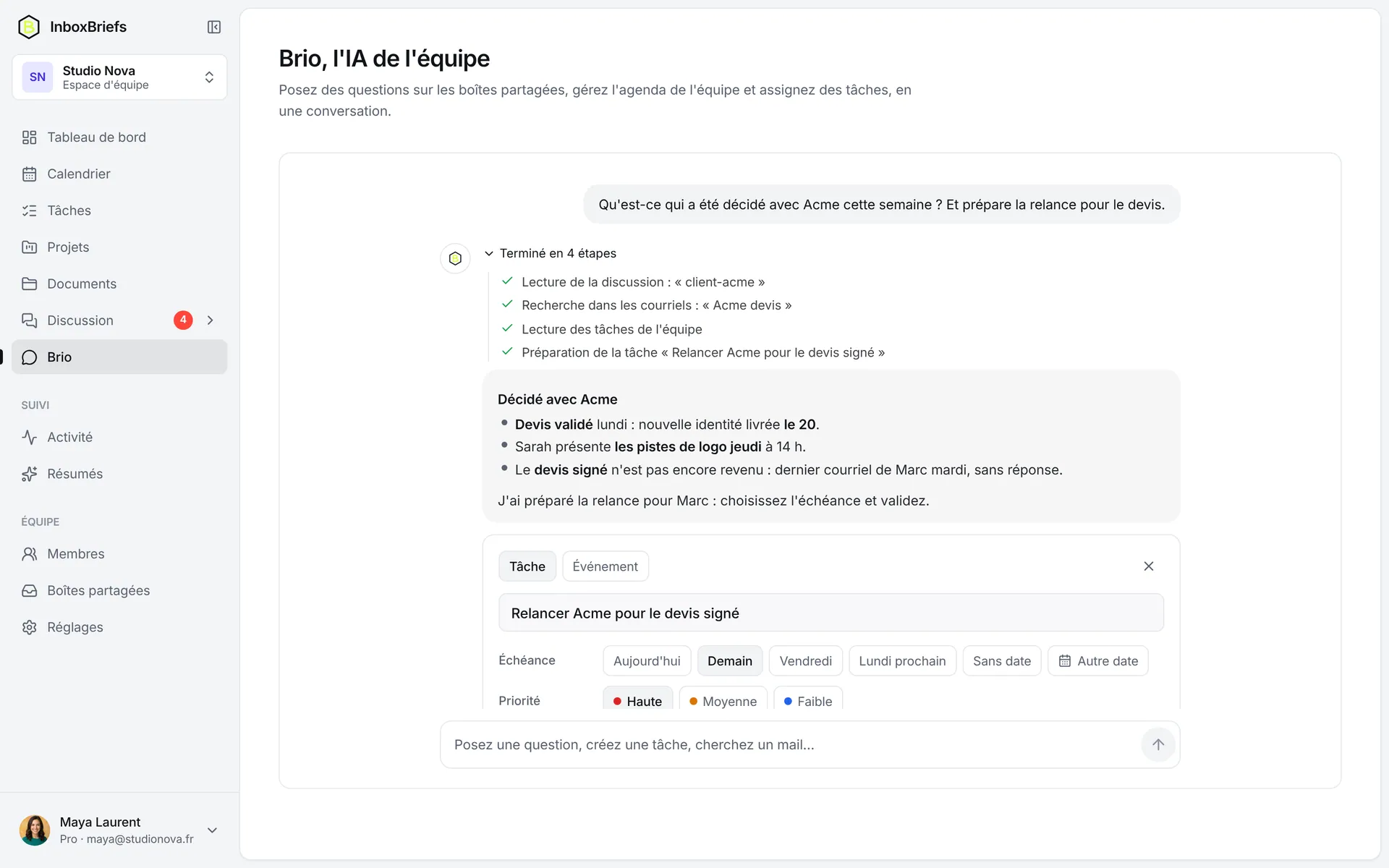
Posez une question : l'assistant lit la discussion, les tâches et les courriels de l'équipe, vous montre les étapes qu'il a suivies, puis prépare la tâche à valider.
- « Terminé en 4 étapes » : vous voyez ce qu'il a fait
- Une carte pour finir la tâche en un clic
- Arrêtez-le : votre question revient dans le champ
Automatisations
« Si… alors… », écrit comme à un collègue
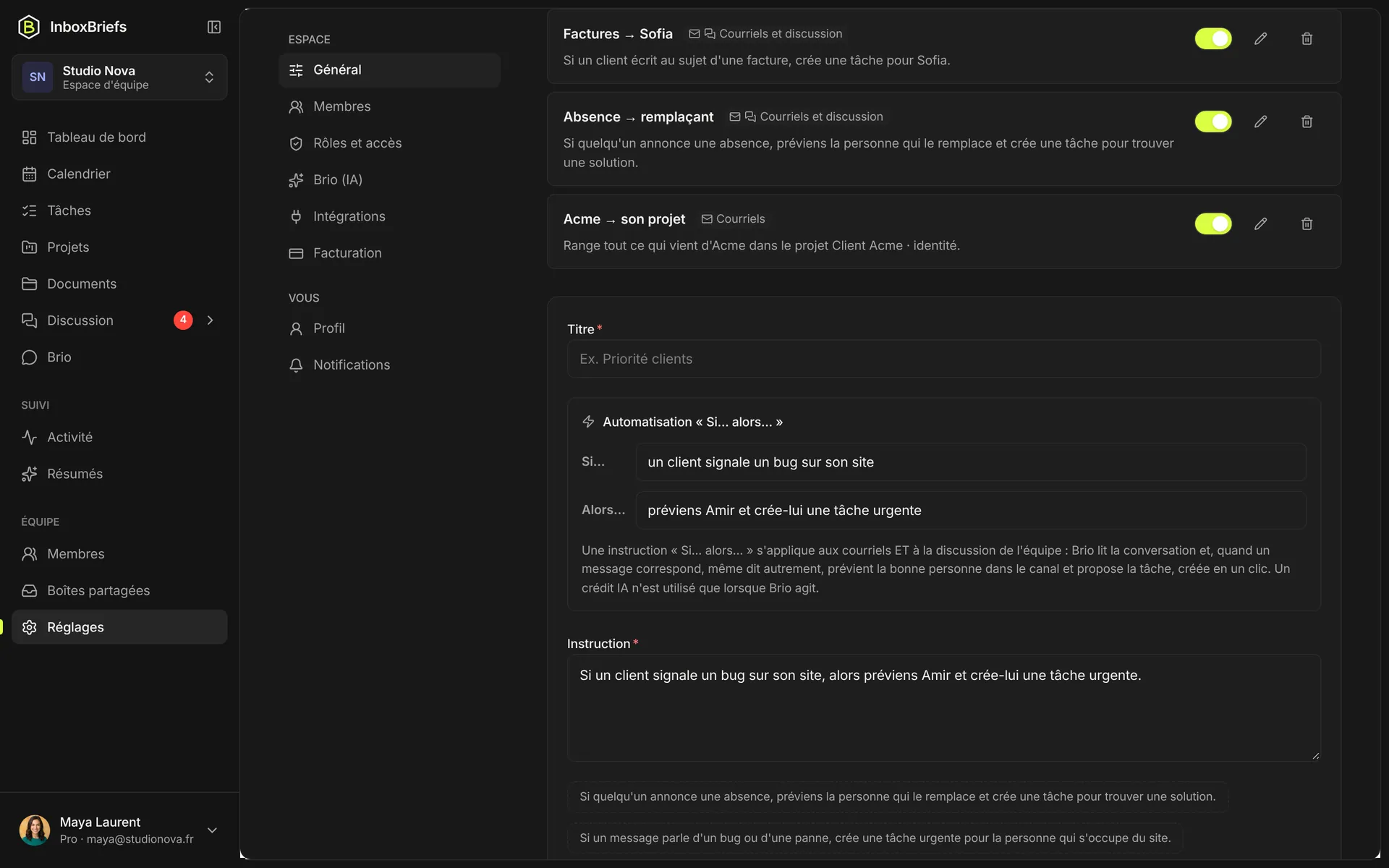
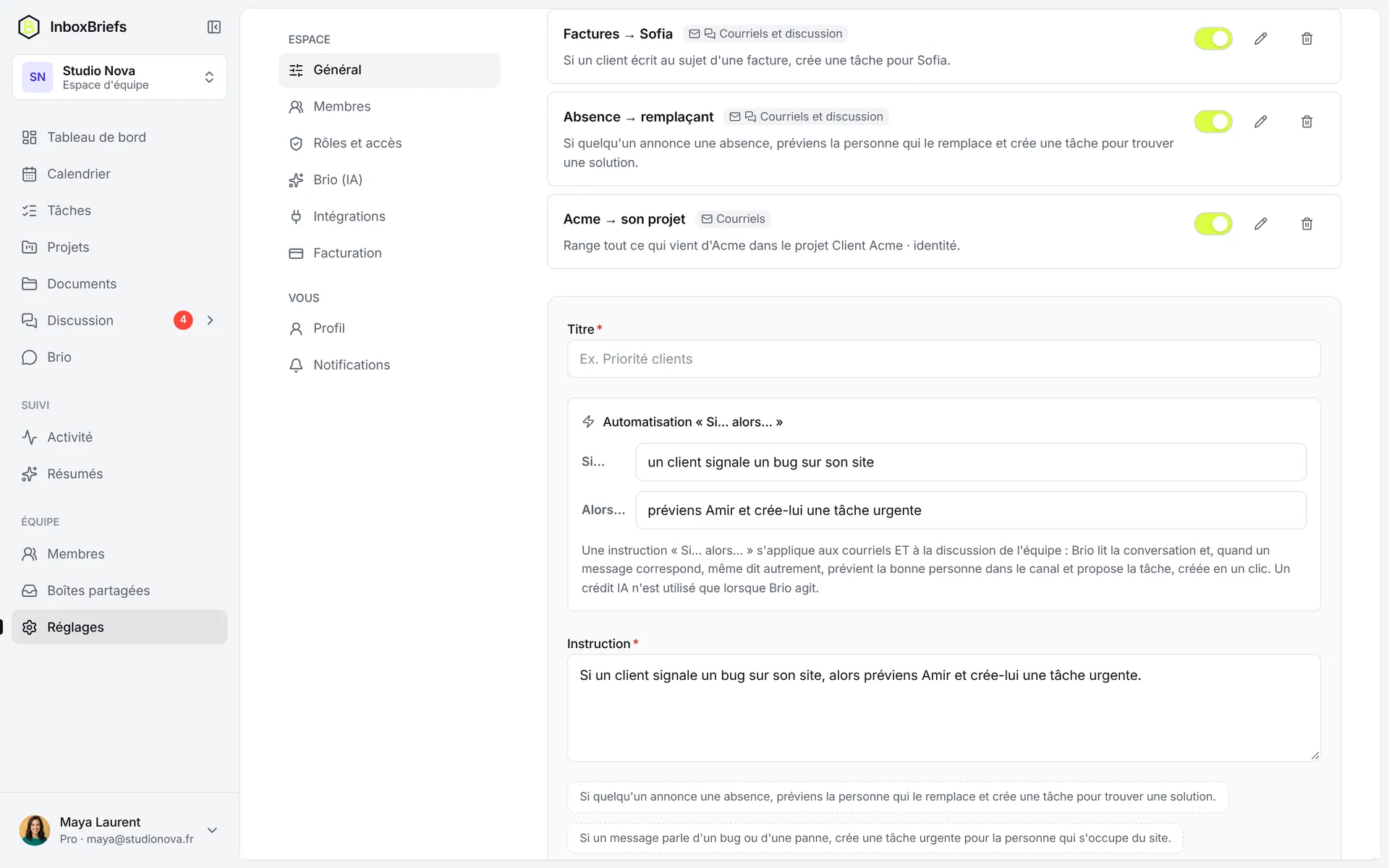
Une phrase suffit : « Si quelqu'un annonce une absence, préviens son remplaçant et crée une tâche ». Elle s'applique aux courriels et à la discussion.
- Sans interface compliquée : vos mots
- Courriels et discussion d'équipe
- Rien n'est créé sans un clic
Résumés
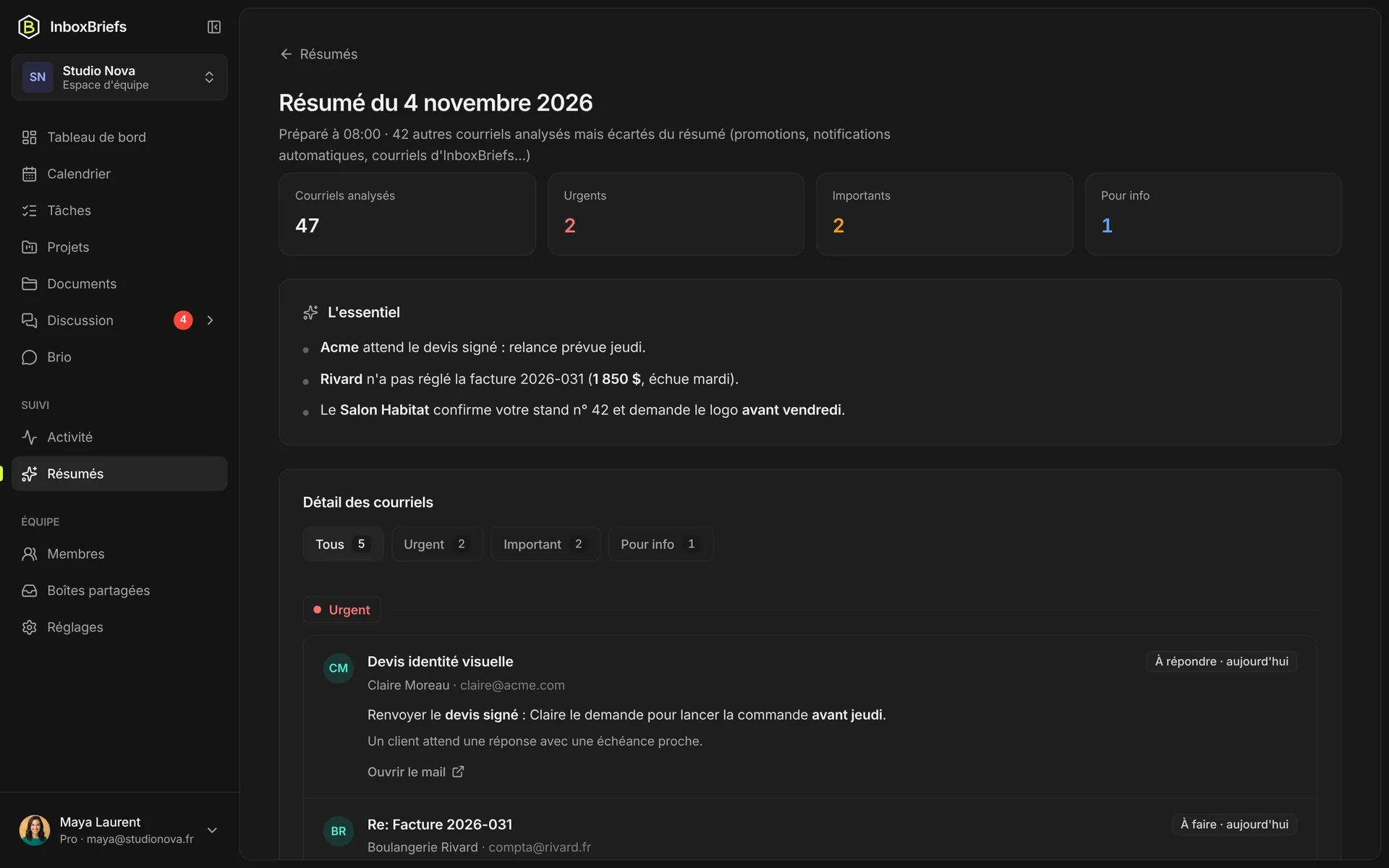
Vos boîtes mail, résumées chaque matin
Gmail, Outlook ou IMAP : chaque matin, l'essentiel en quelques lignes, trié en urgent, important et pour info, avec les demandes déjà changées en tâches.
- L'essentiel en trois lignes
- Le bruit écarté par vos automatisations
- Un lien vers chaque courriel
Une seule app
Et tout le reste, au même endroit
Ce que vous venez de voir n'est qu'une partie d'InboxBriefs. Automatisations, intégrations, tâches, projets, documents, discussion, calendrier, courriels et IA : un seul abonnement, une seule app.
 Assigner à Sarah




Votre équipe mérite un seul endroit
Connectez une boîte mail, invitez l'équipe : le reste se met en place en quelques minutes.