Poser une question à l'assistant
Retrouver un courriel, créer une tâche, organiser votre semaine : demandez-le à l'assistant en une phrase, il cherche et agit pour vous.
Mis à jour le 4 novembre 2026
Sur cette page
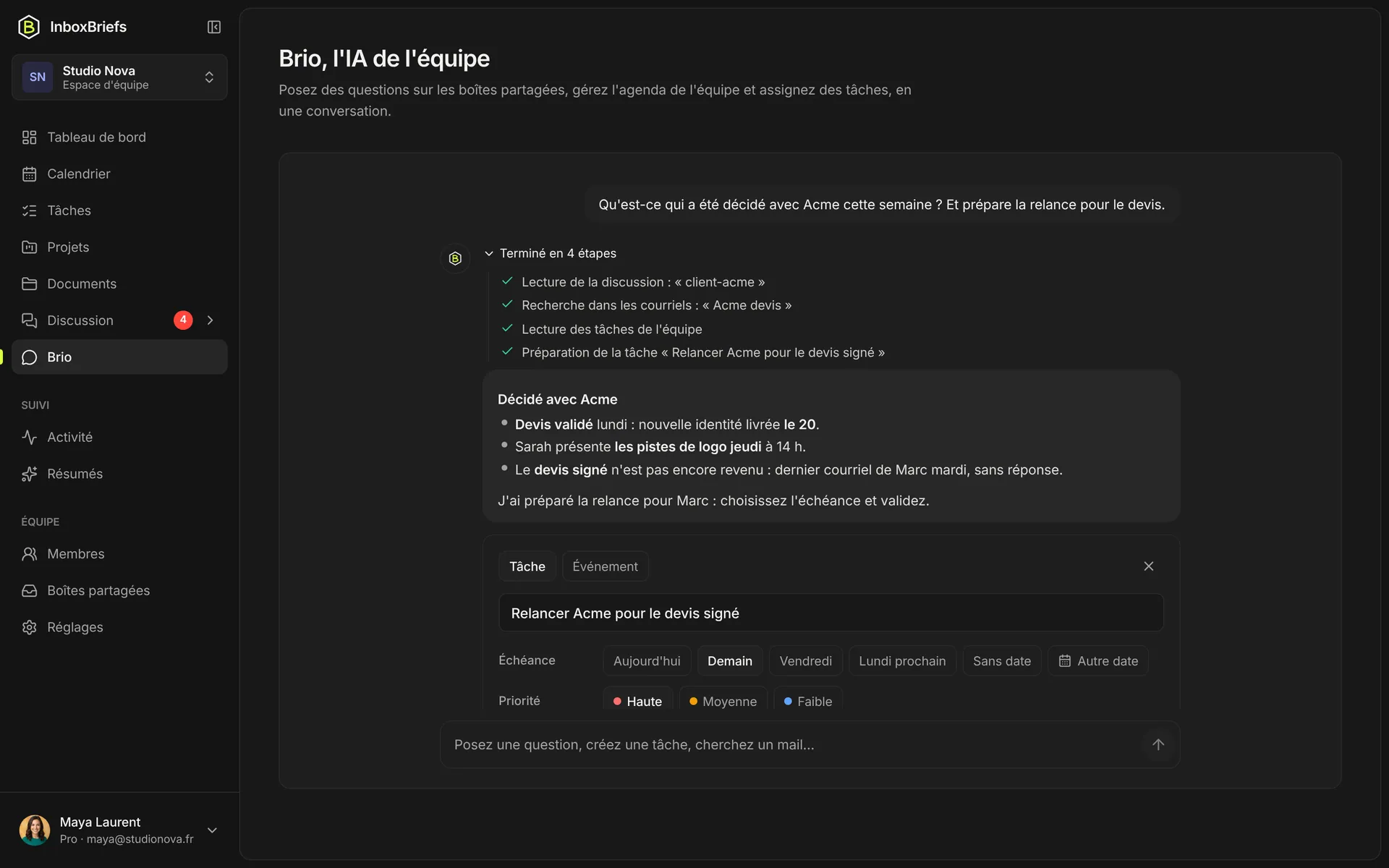
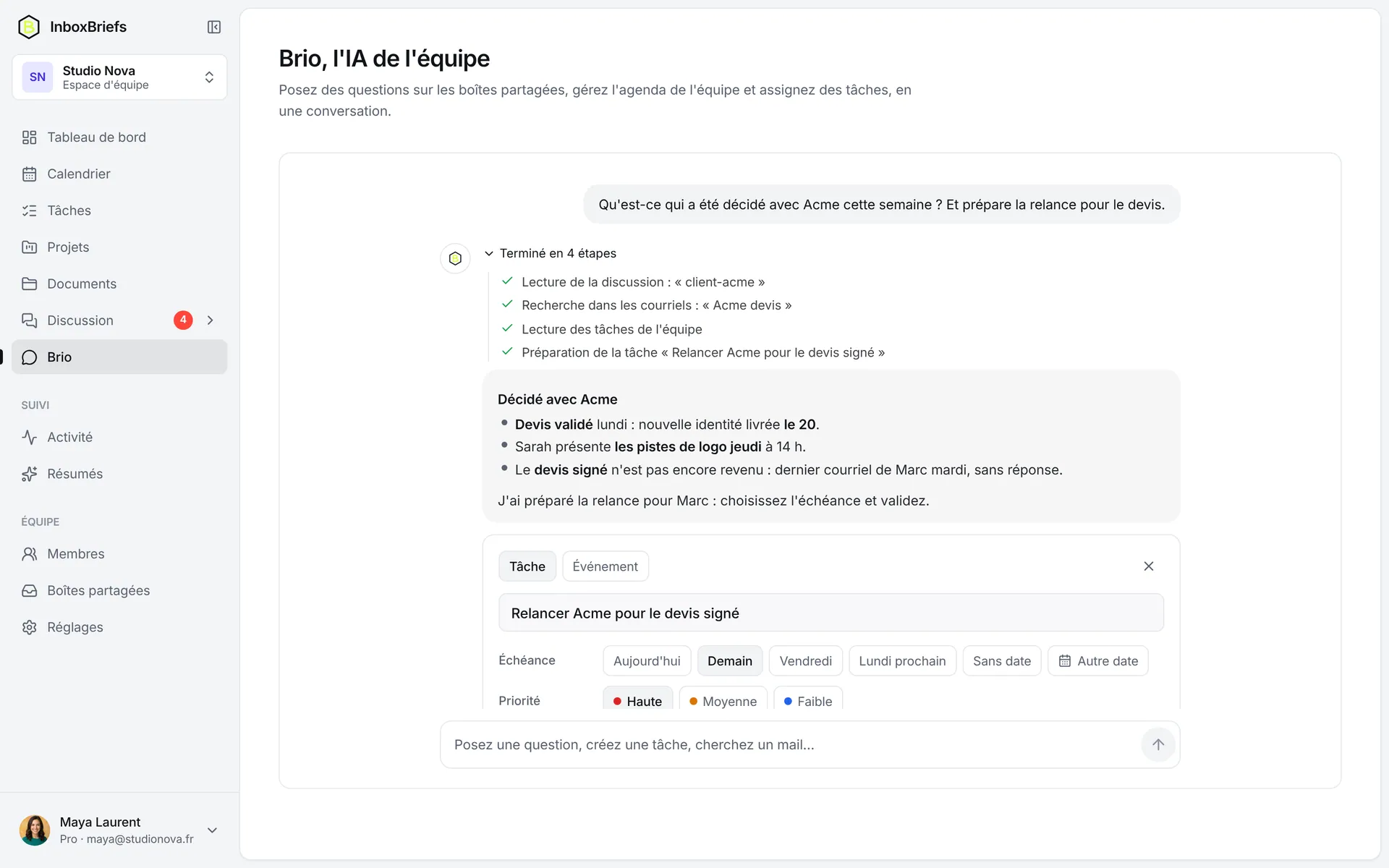
Demander
Étape 1 sur 3
- Dans le menu latéral, ouvrez l'assistant. Ou bien tapez votre question dans la recherche ⌘K et choisissez Demander à l'assistant.
- Écrivez votre demande comme à quelqu'un, puis Envoyer.
- L'assistant montre ses étapes pendant qu'il travaille (une ligne grise animée dit ce qu'il fait), puis répond. Arrêter interrompt la réponse.
Ce que vous pouvez lui demander
- « Quelles sont mes tâches cette semaine ? »
- « Retrouve le dernier courriel de ma banque. » — il cherche dans vos boîtes et donne le lien du courriel.
- « Ajoute un rendez-vous chez le médecin lundi à 14 h. »
- « Qu'est-ce qui est urgent aujourd'hui ? »
- Dans un espace d'équipe, aussi : les documents, la discussion et les contacts de l'équipe.
Quand il manque un détail pour créer une tâche ou un événement, l'assistant affiche une carte déjà remplie : choisissez la date, la priorité et le projet, puis Créer la tâche.
L'assistant lit vos courriels à la demande, sans les stocker. Il n'envoie jamais de courriel et ne modifie rien dans vos boîtes.
Lui montrer où chercher
Étape 1 sur 3
- Dans le champ de l'assistant, cliquez sur + (Joindre un élément).
- Choisissez un projet, une tâche, un document, un contact, une boîte ou un canal de discussion.
- Posez votre question : l'assistant cherche d'abord dans ce que vous avez joint.
Conversations et mémoire
- Nouvelle conversation repart de zéro ; Conversations retrouve les précédentes, à Renommer ou Supprimer.
- Dites « souviens-toi que… » : l'assistant le garde d'une conversation à l'autre. Ce que l'assistant retient liste ces souvenirs, et Oublier en efface un.
Articles liés
- Répondre aux questions de l'assistantL'assistant repère ce qui coince — une tâche urgente sans responsable, un doublon, une journée surchargée — et vous propose la suite en un clic.
- Annuler ce que l'assistant a faitCe que l'assistant fait seul s'annule d'un clic ; ce qu'il fait à votre demande est listé dans ses étapes, pour le corriger.
- Les crédits IACe qui consomme un crédit, ce qui n'en consomme jamais, combien chaque forfait en donne et quand ils reviennent.
- Tout trouver avec la recherche ⌘KUne seule boîte pour ouvrir une page, un projet, un document ou une automatisation, créer une tâche, ou poser la question à l'assistant.
Vous ne trouvez pas la réponse ?
Écrivez-nous : nous vous répondons par courriel.