La discussion d'équipe
Canaux publics ou privés, messages directs, fils, réactions et @mentions, et un message changé en tâche en un clic.
Mis à jour le 4 novembre 2026
Sur cette page
Créer un canal
Étape 1 sur 3
- Dans le menu de l'espace, ouvrez Discussion.
- À côté de Canaux, cliquez sur Nouveau canal.
- Donnez-lui un nom et un sujet (De quoi parle ce canal ?) ; cochez Canal privé pour le réserver aux personnes ajoutées. Puis Créer le canal.
Parcourir les canaux montre les canaux publics que vous n'avez pas encore rejoints.
Écrire
- Entrée envoie, Maj + Entrée va à la ligne, @ mentionne quelqu'un : s'il ne l'a pas lu au bout de 5 minutes, il reçoit un courriel.
- Joindre des fichiers (25 Mo au plus par fichier), ou glissez-les dans la zone d'écriture.
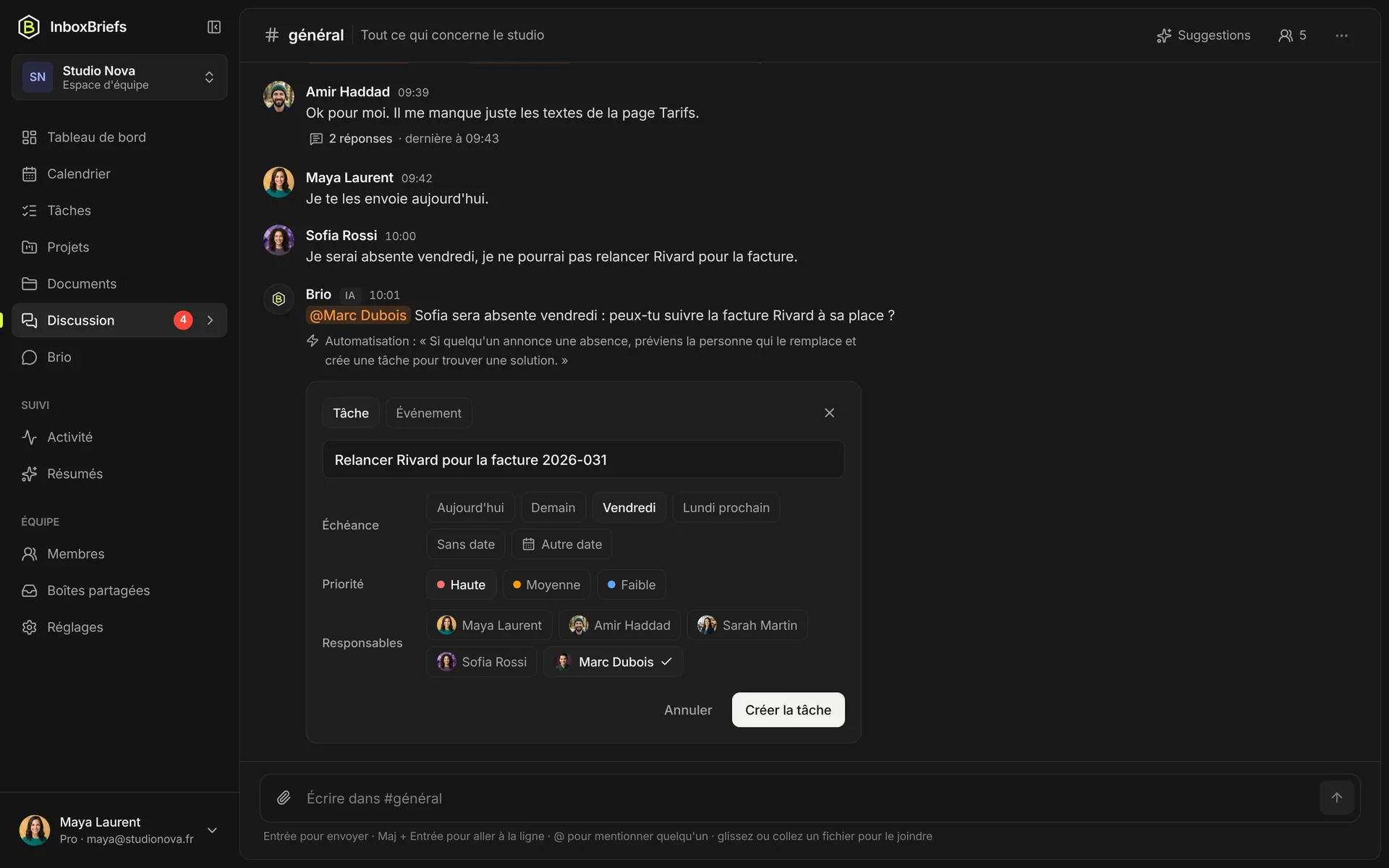
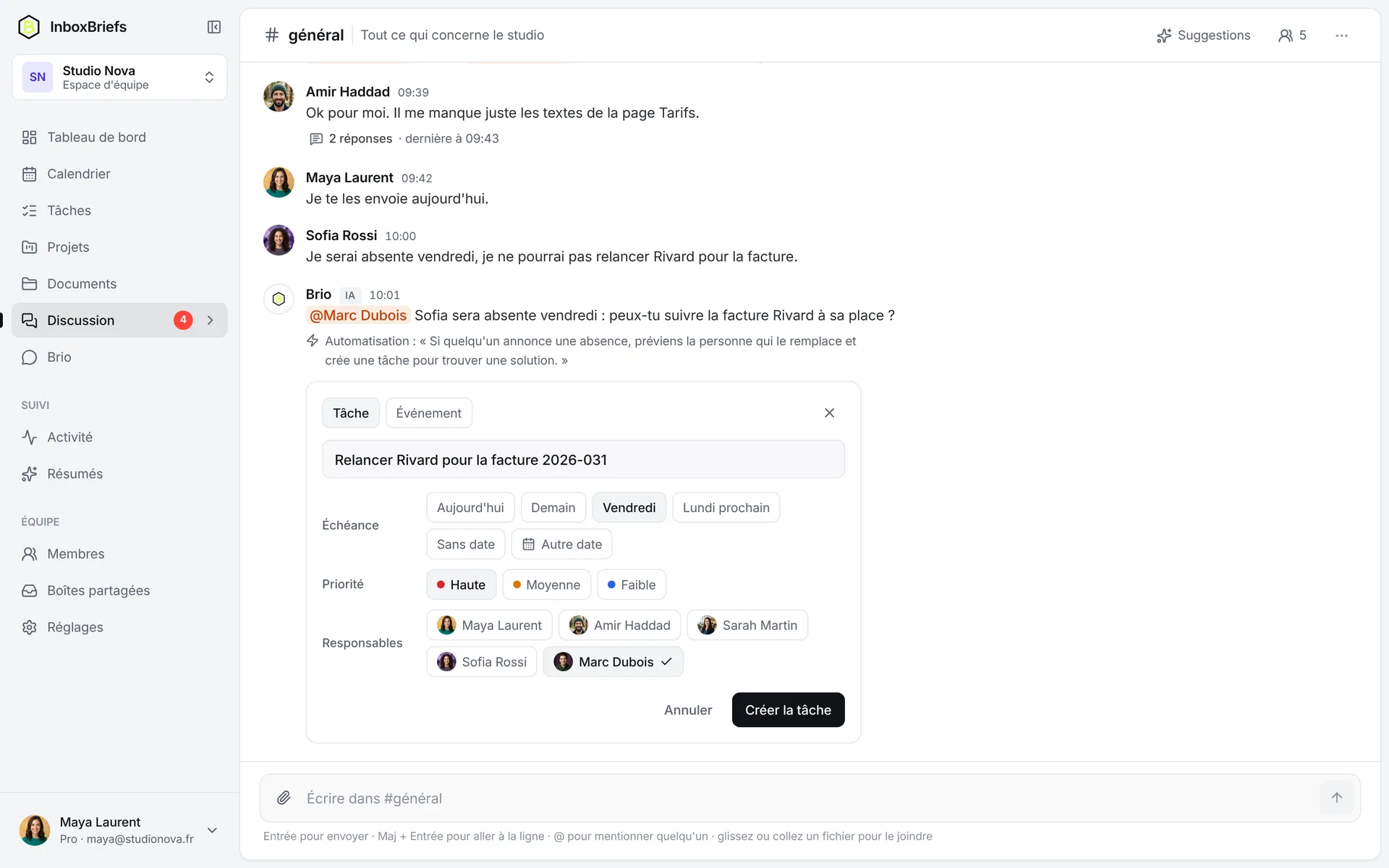
- Au survol d'un message : Réagir, Répondre dans le fil, Créer une tâche.
- Conversations privées, puis Nouvelle conversation privée, pour écrire à un collègue en direct.
Changer un message en tâche
Étape 1 sur 2
- Survolez le message, puis cliquez sur Créer une tâche.
- Choisissez le responsable et la date : la tâche garde le lien vers le message.
L'assistant lit aussi la discussion : il repère une demande écrite dans un canal et vous la propose en tâche, sans rien créer sans un clic. Une automatisation « Message dans la discussion » peut le faire pour un type de message précis.
La discussion n'a pas d'appel audio ou vidéo.
Articles liés
- Sondages, publications et épinglesPubliez une annonce ou un sondage dans un canal, programmez-les, prévenez tout le canal par courriel et épinglez ce qui compte.
- Créer et assigner une tâcheAjoutez une tâche en une ligne, puis donnez-lui un statut, une priorité, des dates, un projet et ses responsables.
- Créer une automatisationMontez une automatisation en cartes : ce qui la déclenche, ses conditions, puis ses actions. Une fois activée, elle tourne seule.
- Créer un espace d'équipe et inviterCréez l'espace de votre équipe, invitez jusqu'à 25 membres et choisissez ce que chacun peut faire.
Vous ne trouvez pas la réponse ?
Écrivez-nous : nous vous répondons par courriel.