Créer et assigner une tâche
Ajoutez une tâche en une ligne, puis donnez-lui un statut, une priorité, des dates, un projet et ses responsables.
Mis à jour le 4 novembre 2026
Sur cette page
Ajouter la tâche
Étape 1 sur 3
- Dans le menu latéral, ouvrez Tâches (dans un espace d'équipe aussi).
- Cliquez sur Ajouter une tâche, tapez son nom, puis Entrée.
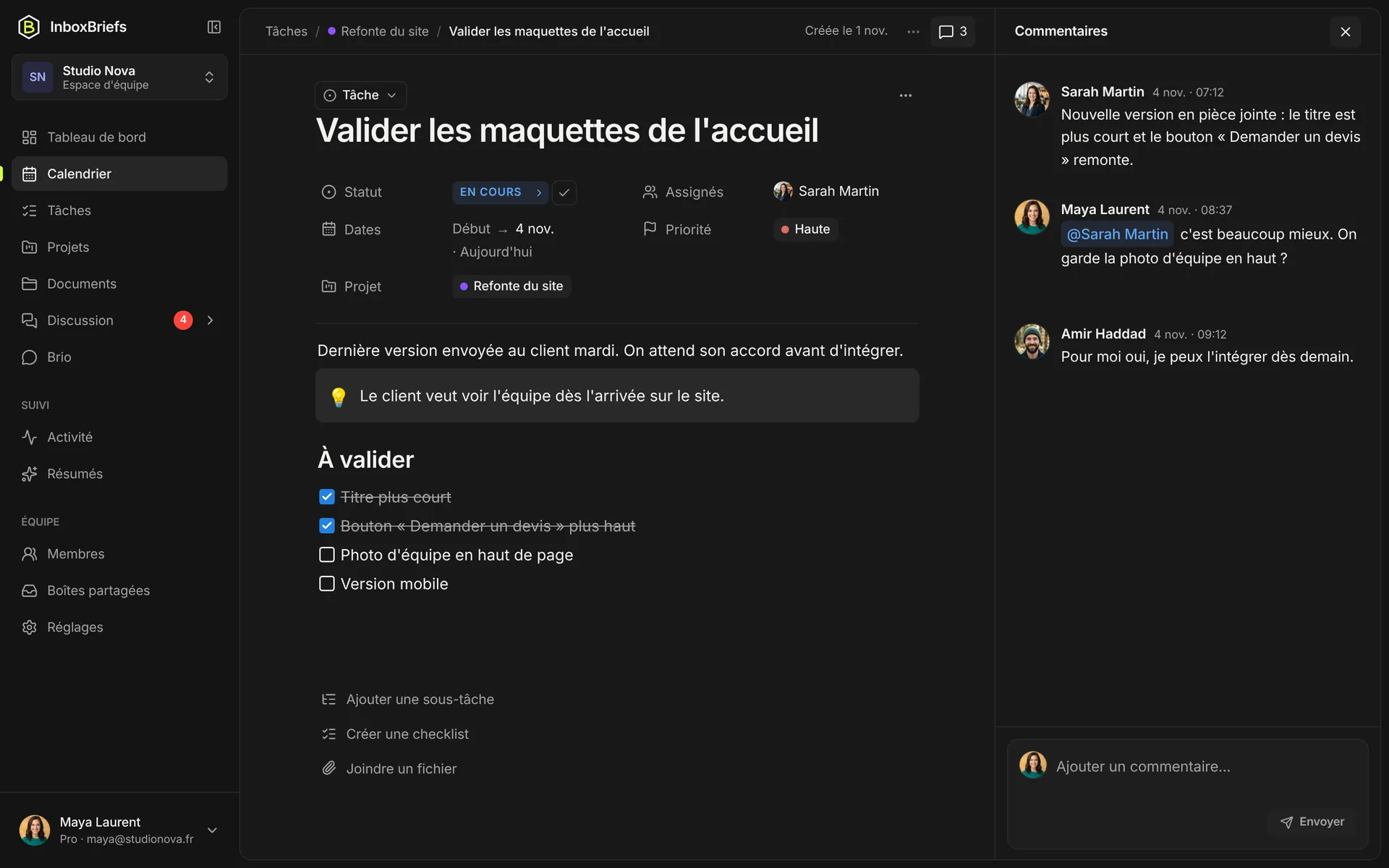
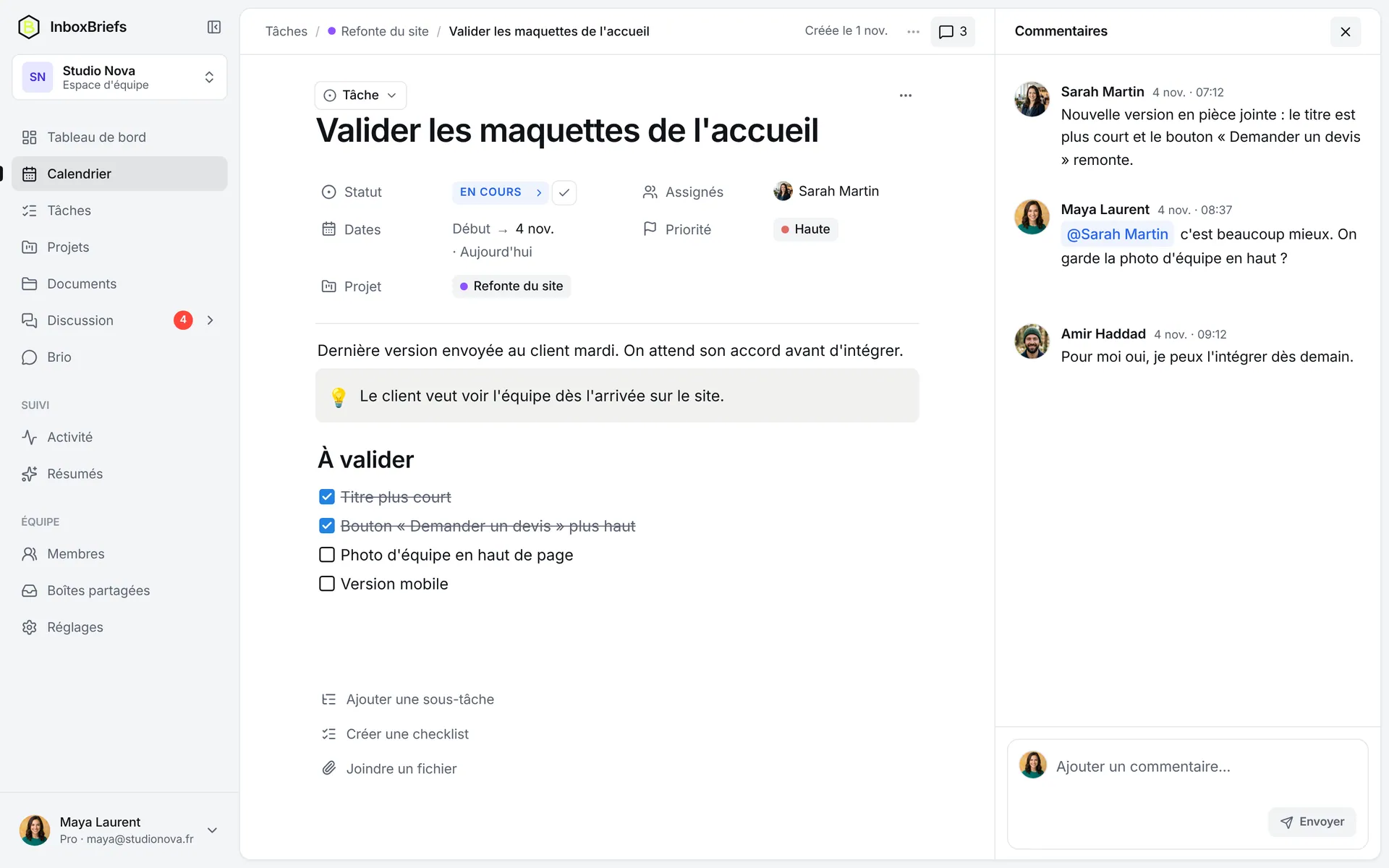
- Ouvrez-la : un panneau s'ouvre sur le côté ; Ouvrir en plein écran l'affiche en grand.
Vous n'avez pas toujours à la créer : une demande reçue par courriel devient une tâche toute seule (voyez Lire le résumé du matin), et une automatisation peut en créer pour vous.
Statut, priorité, dates et couleur
- Statut : À faire, En cours ou Terminée. Marquer comme terminée la coche.
- Priorité : Aucune, Faible, Moyenne ou Haute.
- Dates : une Échéance, et un Début pour une tâche qui dure plusieurs jours (choisissez d'abord l'échéance). Raccourcis : Aujourd'hui, Demain, Dans 1 semaine.
- Projet : rangez-la dans un projet.
- Couleur : Auto, ou la couleur de votre choix, pour la repérer dans l'agenda.
Un courriel de rappel part avant l'échéance : une heure avant par défaut.
Assigner la tâche (équipe)
Étape 1 sur 3
- Dans un espace d'équipe, ouvrez la tâche depuis Tâches.
- Sous Assignés, choisissez une ou plusieurs personnes.
- Chaque personne assignée est prévenue par courriel.
Sous-tâches, fichiers et commentaires
- Ajouter une sous-tâche : tapez son nom, puis Entrée.
- Documents et liens : Joindre un fichier ou Ajouter un lien.
- Notes : écrivez librement sur la tâche (listes, cases à cocher, @mentions).
- Commentaires (équipe) : la conversation de la tâche, avec réponses et @mentions.
Articles liés
- La liste et le tableau des tâchesPassez de la liste au tableau, filtrez par priorité, statut, personne ou projet, et glissez les tâches pour les ranger.
- L'agenda et les événementsVos tâches et vos rendez-vous au jour, à la semaine, au mois ou à l'année, et les rendez-vous lus dans vos courriels.
- Les projetsRegroupez tâches et événements par projet, avec ses dates, son statut, et ce que l'assistant doit savoir pour bien les ranger.
- Créer une automatisationMontez une automatisation en cartes : ce qui la déclenche, ses conditions, puis ses actions. Une fois activée, elle tourne seule.
Vous ne trouvez pas la réponse ?
Écrivez-nous : nous vous répondons par courriel.