La liste et le tableau des tâches
Passez de la liste au tableau, filtrez par priorité, statut, personne ou projet, et glissez les tâches pour les ranger.
Mis à jour le 4 novembre 2026
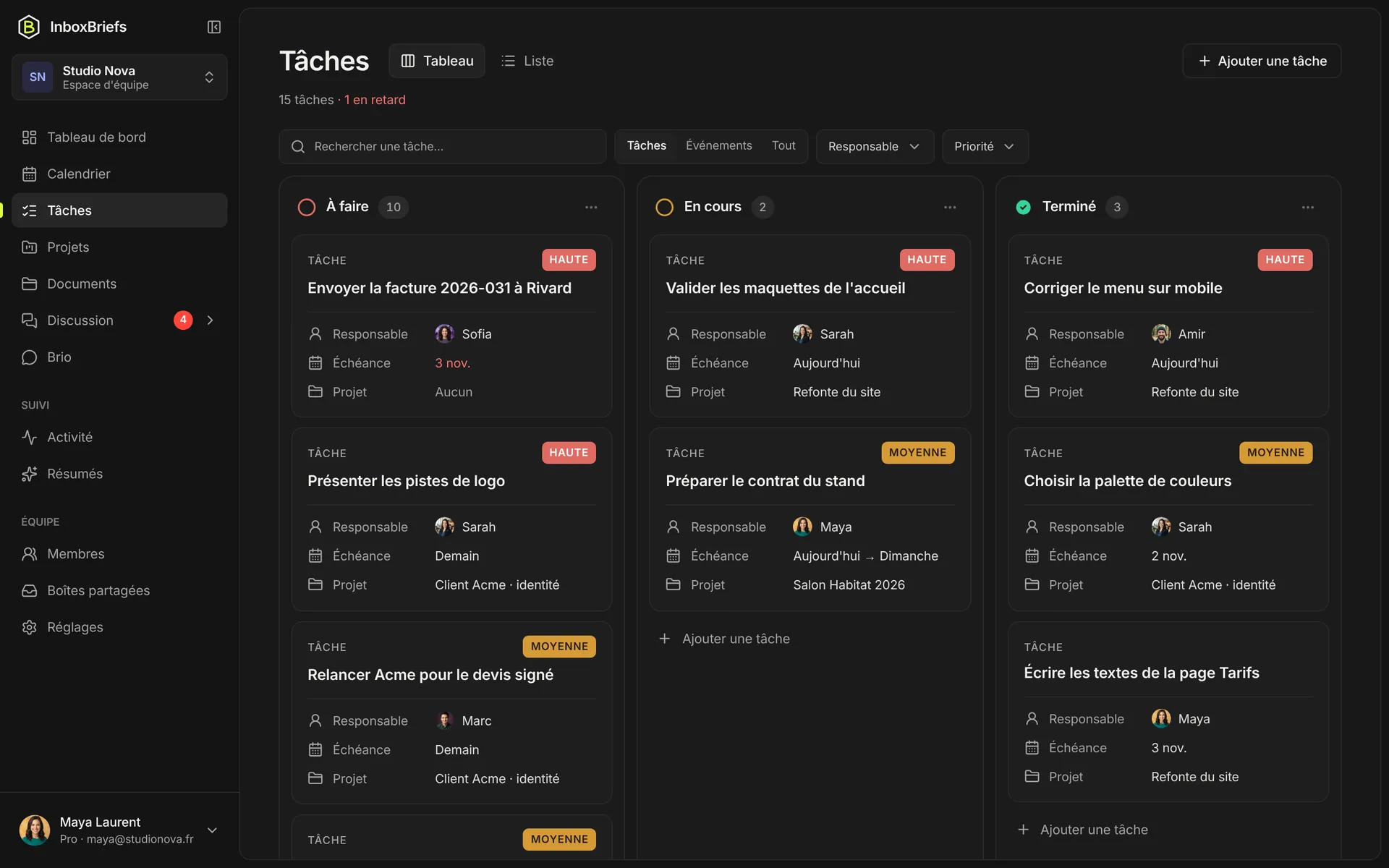
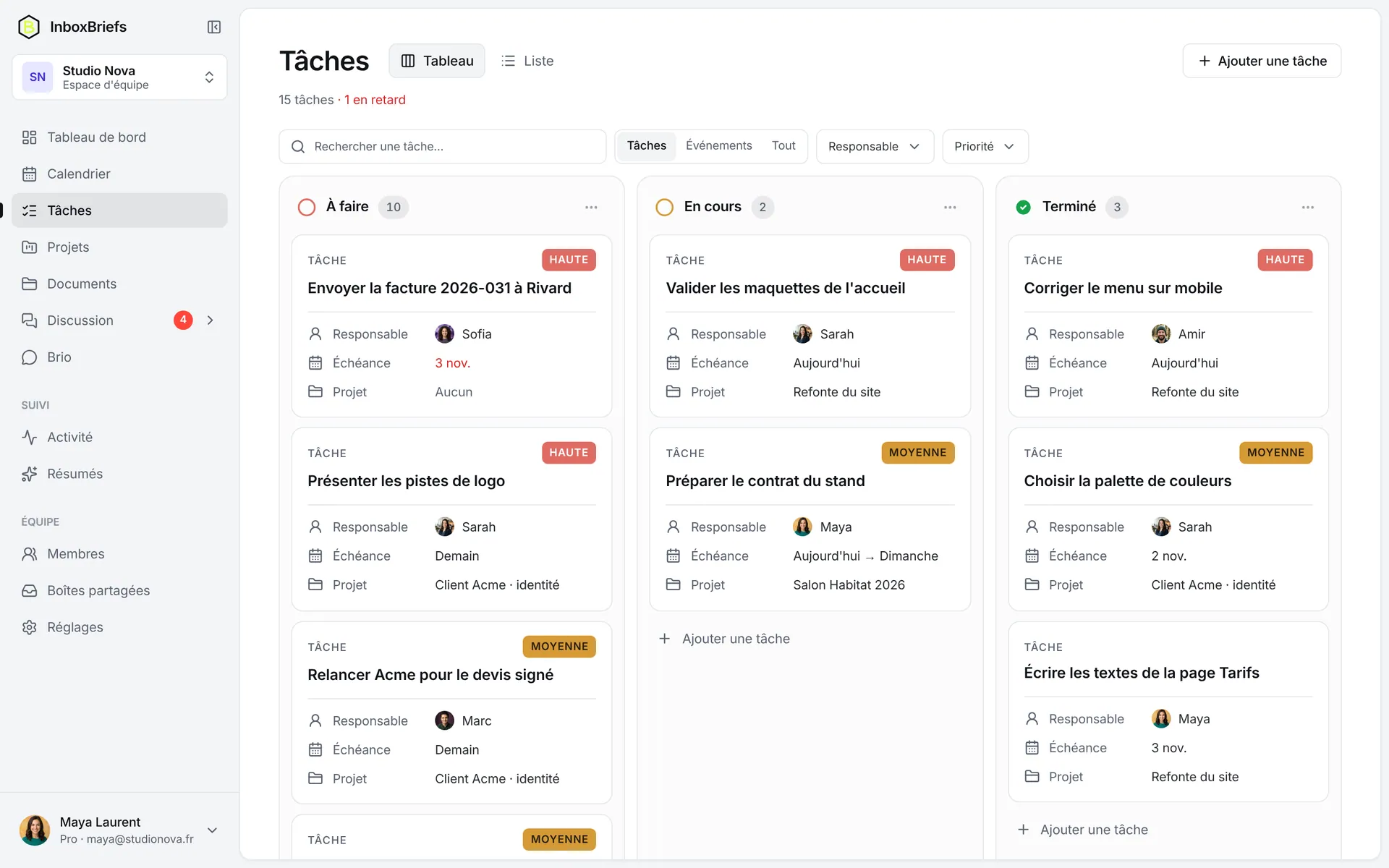
Liste ou tableau
Étape 1 sur 3
- Ouvrez Tâches.
- Choisissez Liste ou Tableau en haut de la page.
- Dans le tableau, glissez une carte d'une colonne à l'autre pour changer son statut, ou dans sa colonne pour changer l'ordre.
Au clavier : sélectionnez une carte et utilisez Alt + ↑ ou Alt + ↓ pour la déplacer dans sa colonne.
Filtrer et grouper
- Priorité, Statut, Projet (dont Sans projet) et, en équipe, Assignation avec Mes tâches.
- Tâches, Événements ou Tout.
- Grouper par Statut, ou Aucun.
- Rechercher tâche/événement… retrouve une ligne par son nom.
Terminer, rouvrir, supprimer
Terminer coche la tâche ; Rouvrir la remet à faire. Supprimer demande une confirmation, puis l'app propose Annuler quelques secondes.
Articles liés
- Créer et assigner une tâcheAjoutez une tâche en une ligne, puis donnez-lui un statut, une priorité, des dates, un projet et ses responsables.
- Les projetsRegroupez tâches et événements par projet, avec ses dates, son statut, et ce que l'assistant doit savoir pour bien les ranger.
- L'agenda et les événementsVos tâches et vos rendez-vous au jour, à la semaine, au mois ou à l'année, et les rendez-vous lus dans vos courriels.
- Tout trouver avec la recherche ⌘KUne seule boîte pour ouvrir une page, un projet, un document ou une automatisation, créer une tâche, ou poser la question à l'assistant.
Vous ne trouvez pas la réponse ?
Écrivez-nous : nous vous répondons par courriel.